 Źródło: własne.
Ten wpis jest podsumowaniem prezentacji podstaw obsługi Gita, którą miałem przyjemność poprowadzić ostatnio dla grupy osób zainteresowanych wsparciem projektu CompTIA Security+ po polsku.
Artykuł skupia się przede wszystkim na możliwościach Gita z perspektywy początkującego współtwórcy dowolnego projektu open source znajdującego się na GitHub (choć większość zaprezentowanego poniżej materiału można z powodzeniem zastosować na innych platformach). Opracowanie ma charakter krótkiego repetytorium, więc zamiast obszernych opisów, zawiera podstawowe informacje ułatwiające codzienną pracę z Gitem oraz zakłada, iż środowiskiem pracy jest system Linux.
- Version Control System (VCS)
- Systemy lokalne
- Systemy scentralizowane
- Systemy rozproszone
- Git w skrócie
- Transfer danych
- Współpraca na GitHub
- 1. Przygotowanie konta GitHub (GH) i zdalnego repozytorium
- 2. Przygotowanie lokalnego repozytorium
- 3. Podstawowa konfiguracja
- 4. Wprowadzanie zmian
- Gałęzie (branches)
- Praca z plikami
- Cofanie zmian
- 5. Publikacja i zgłoszenie zmian
- 6. Aktualizacja repozytorium
- Aktualizacja gałęzi roboczej (merge)
- Aktualizacja gałęzi roboczej: (rebase)
- Bibliografia
Version Control System (VCS)
Kontrola wersji (version control) jest jednym z zagadnień, które pojawiają się na egzaminie CompTIA Security+ SY0-701.
Systemy kontroli wersji (VCS) umożliwiają rejestrowanie historii zmian wprowadzanych w kolejnych wersjach oprogramowania, dokumentu, konfiguracji czy innego zasobu cyfrowego. Ich istotną zaletą jest możliwość szybkiego powrotu do określonej wersji, jeżeli zachodzi taka potrzeba. Dodatkowo, takie systemy znacząco ułatwiają zespołową współpracę nad jednym projektem.
Systemy lokalne
W lokalnych systemach kontroli wersji (local version control systems) baza danych zawierająca historię zmian, znajduje się w na komputerze użytkownika i jest dostępna tylko lokalnie.
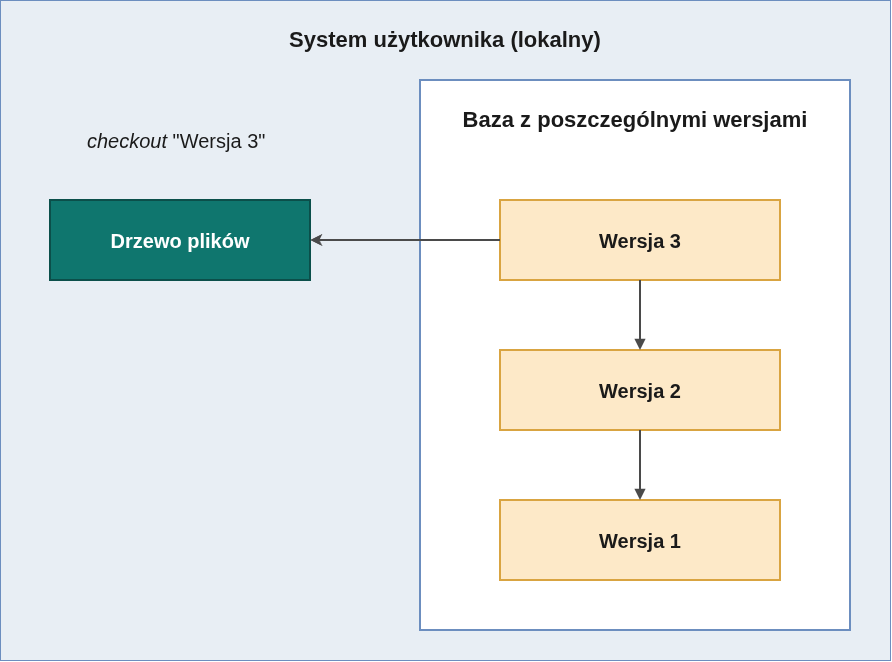 Źródło: opracowanie własne (przy wsparciu GenAI).
Przykład: GNU RCS.
Systemy scentralizowane
Scentralizowane systemy kontroli wersji (centralized version control systems) są oparte na modelu klient – serwer, dzięki czemu umożliwiają współpracę w zespołach rozproszonych. W tym przypadku pełna historia zmian jest przechowywana na centralnym serwerze, do którego dostęp mają wszyscy uczestnicy projektu.
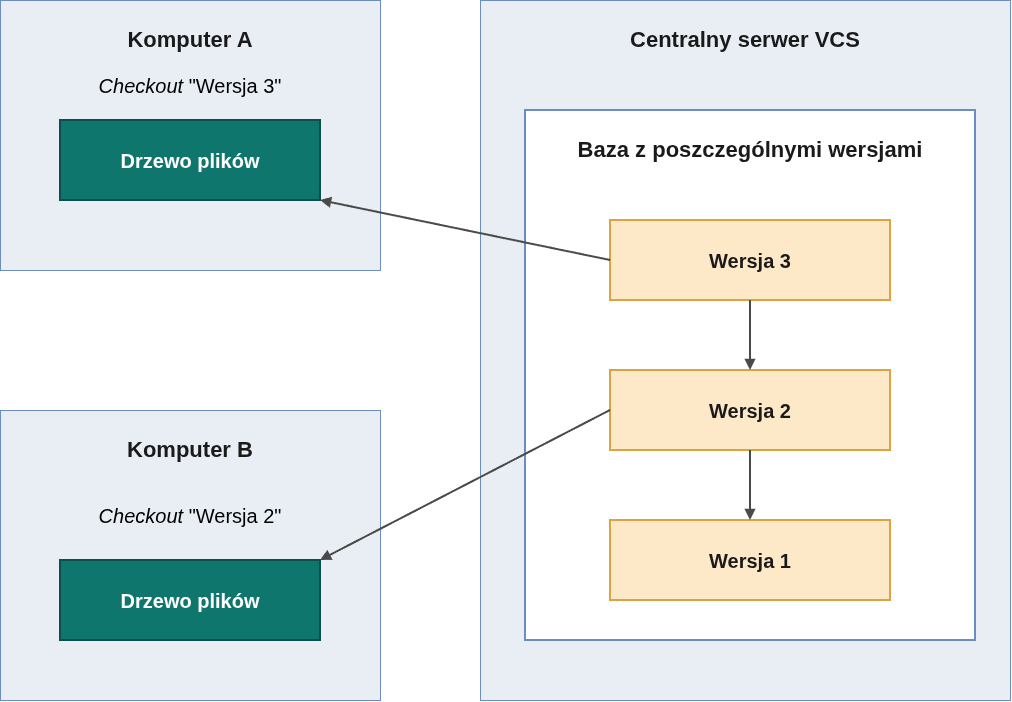 Źródło: opracowanie własne (przy wsparciu GenAI).
Istotną wadą takiego modelu jest całkowita zależność od działania serwera centralnego, który staje się w tym przypadku SPOF (Single Point of Failure). W przypadku niedostępności serwera z powodu awarii, przeciążenia lub innych przyczyn, zespół nie jest w stanie zapisać zmian do nowej wersji.
Poza tym, w przypadku poważnej awarii nośnika danych na serwerze tracimy całą historię zmian, jeżeli nie zadbaliśmy wcześniej o regularne tworzenie kopii zapasowych (backups).
Przykłady:
Systemy rozproszone
W rozproszonych systemach kontroli wersji (distributed version control systems) kontrybutorzy posiadają na swoich komputerach pełną kopię repozytorium, wraz z historią zmian. Często istnieje również zdalny serwer z repozytorium, który jest głównym punktem synchronizacji. Każdy lokalny klon repozytorium może pełnić rolę kopii zapasowej.
W odróżnieniu od scentralizowanych systemów uczestnicy projektu mogą dalej pracować nad swoimi zmianami, choćby jeżeli serwer główny jest tymczasowo niedostępny. Wtedy synchronizacja następuje dopiero po przywróceniu łączności.
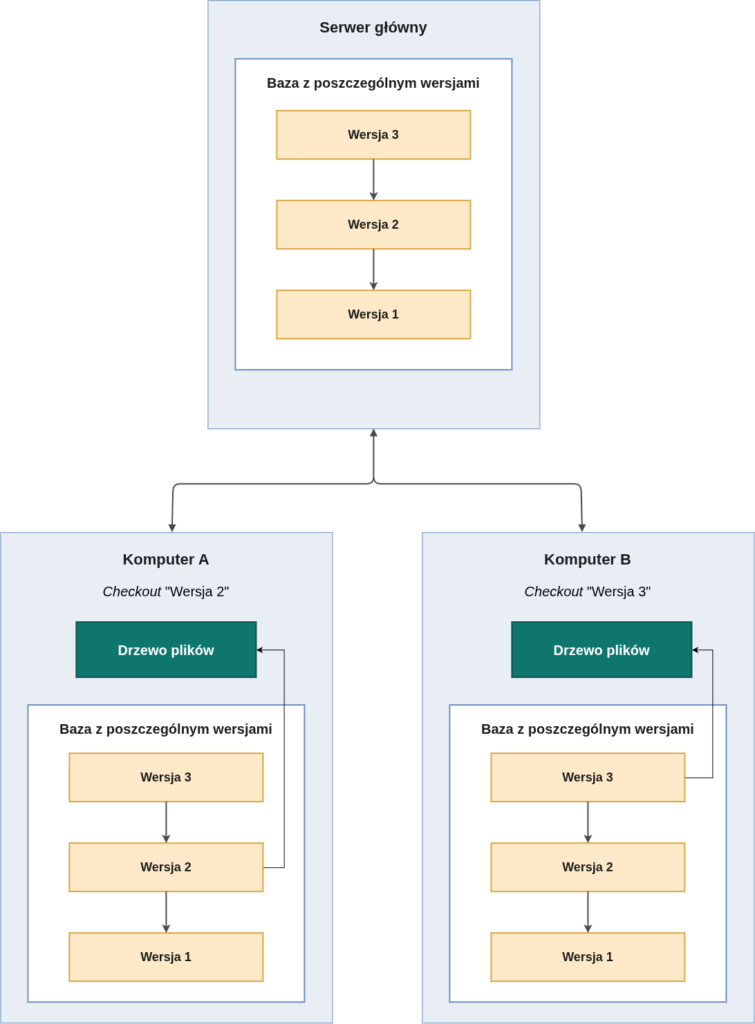 Źródło: opracowanie własne (przy wsparciu GenAI).
Przykłady:
Git w skrócie
Git to rozproszony system kontroli wersji, używany do śledzenia zmian w plikach, przede wszystkim w kodzie źródłowym. Pozwala wielu osobom pracować nad tym samym projektem jednocześnie, bez nadpisywania sobie pracy. Jest to prawdopodobnie jeden z najpopularniejszych systemów VCS, charakteryzujący się ogromnym ekosystemem narzędzi (GitHub, GitLab, Codeberg). Jego głównymi zaletami są szybkość działania, możliwość pracy offline oraz wygodna praca z gałęziami (branching).
 Linus Torvalds. Źródło: Wikimedia Commons.
Pierwsza wersja Gita została napisana przez Linusa Torvaldsa w 2005 roku w bardzo krótkim czasie (rzędu kilku tygodni). Była to błyskawiczna odpowiedź na potrzebę posiadania odpowiedniego narzędzia do zarządzania rozbudowanym kodem źródłowym jądra Linux, zaraz po tym jak firma BitMover wycofała darmową licencję używanego dotychczas programu BitKeeper. Szczegóły tej sytuacji: The kernel and BitKeeper part ways.
Transfer danych
Ponieważ Git jest systemem rozproszonym, do jego działania niezbędny jest protokół, który umożliwi dwustronną komunikację pomiędzy repozytorium zdalnym (hostowanym na serwerze) a lokalnym.
Do wyboru są następujące protokoły:
- Local – istnieje możliwość trzymania zdalnego repozytorium na lokalnym komputerze (np. w katalogu /srv/git/project.git). Połączenie sieciowe jest wtedy zbędne, jednakże trudno jest w tym przypadku pracować nad projektem w rozproszonym zespole.
- Protokół Git (git://) – natywny i szybki protokół do odczytu danych z repozytorium. Wykorzystuje port sieciowy 9418. Dziś jest raczej rzadko używany ze względu na brak szyfrowania oraz uwierzytelnienia, a także ze względu na komunikację read-only.
- HTTPS – pozwala na transfer danych przez protokół HTTP z szyfrowaniem TLS, zwykle z użyciem loginu i specjalnego tokena uwierzytelniającego.
- SSH – umożliwia bezpieczne, szyfrowane połączenie zdalne z repozytorium zdalnym. Komunikacja opiera się na kluczach asymetrycznych. Ten sposób komunikacji jest często wykorzystywany przy pracy z repozytoriami GitHub.
Współpraca na GitHub
Zdaje się, iż najpopularniejszą platformą umożliwiającą współpracę nad projektami OSS (Open Source Software) jest ciągle GitHub, więc skupimy się głównie na niej.
W przypadku publicznych projektów OSS dominuje tryb pracy, który można nazwać Integration-Manager Workflow:
- Główny Zarządca (project maintainer/integration manager) umieszcza projekt w głównym, nadrzędnym repozytorium (tzw. blessed repository).
- Kontrybutor (contributor) kopiuje to repozytorium do siebie (fork na GitHub) i pracuje przede wszystkim na swojej kopii publicznej.
- Następnie Kontrybutor zgłasza Zarządcy, iż ma zmiany do głównego repozytorium.
- Zarządca pobiera zmiany od Kontrybutora i dodaje je do głównego repozytorium.
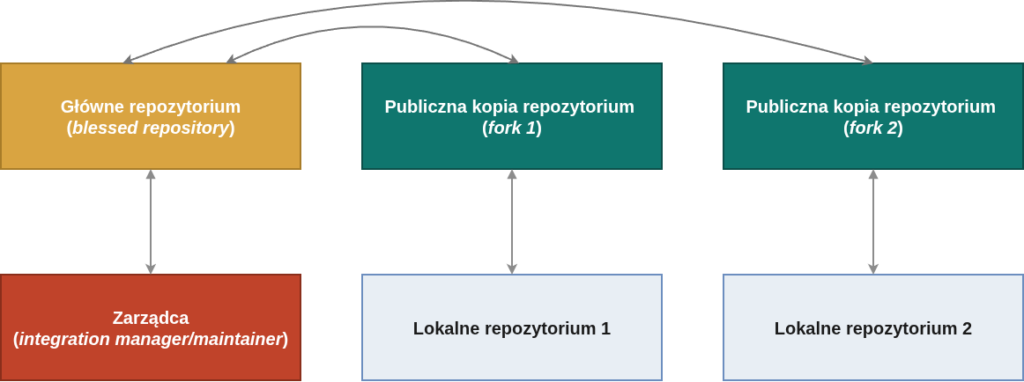 Źródło: opracowanie własne (przy wsparciu GenAI).
1. Przygotowanie konta GitHub (GH) i zdalnego repozytorium
Założenie konta na GitHub jest bardzo proste, więc przyjmijmy, iż mamy już nowe konto, na którym nie wykonywaliśmy jeszcze żadnych działań.
Ponieważ do komunikacji wykorzystamy protokół SSH, w pierwszej kolejności należy dodać do naszego konta klucz publiczny. Ta czynność jest dobrze opisana w oficjalnej dokumentacji: Connecting to GitHub with SSH, więc tutaj tylko w skrócie:
- Generujemy nową parę kluczy (jeśli jeszcze ich nie posiadamy) dla naszego użytkownika: ssh-keygen -t ed25519 -C "[email protected]".
- Kopiujemy całą zawartość pliku ~/.ssh/id_ed25519.pub (zakładając, iż użyliśmy domyślnej ścieżki podczas generowania kluczy) z kluczem publicznym. Klucz prywatny powinien znajdować się w pliku id_ed25519 i nigdy się nim nie dzielimy!
- Klucz publiczny umieszczamy w stosownych ustawieniach profilu GitHub, w sekcji SSH keys (przycisk New SSH key).
Teraz powinniśmy utworzyć fork repozytorium, nad którym chcemy pracować, na naszym koncie. Wchodzimy na stronę interesującego nas repozytorium i klikamy przycisk Fork, znajdujący się w prawym górnym rogu:
 Źródło: własne.
Po tej operacji powinniśmy mieć na swoim profilu GH kopię interesującego nas repozytorium i to na niej będziemy pracować bezpośrednio.
2. Przygotowanie lokalnego repozytorium
Na tym etapie powinniśmy już mieć przygotowane zdalne repozytorium na GitHub, więc nadszedł czas na utworzenie repozytorium lokalnego. W pierwszej kolejności instalujemy klienta Git. Tutaj skupiamy się przede wszystkim na interfejsie tekstowym, ale Git oferuje szeroki zakres nakładek graficznych: GUI Clients.
Pobieramy repozytorium dzięki polecenia git clone <URI>. Adres URI repozytorium bierzemy z GitHub:
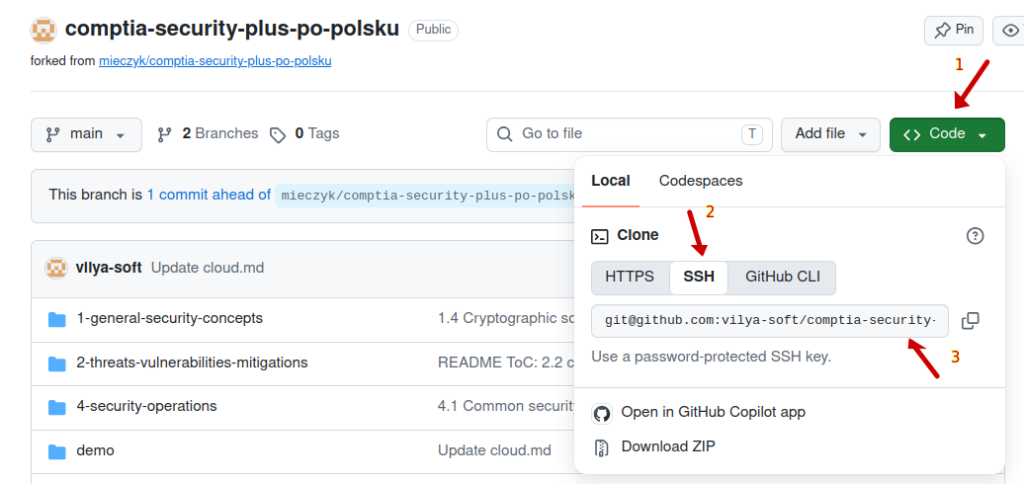 Źródło: własne.
Po zakończeniu pobierania danych, na naszym dysku pojawi się katalog z zawartością repozytorium. Ponieważ użyliśmy polecenia git clone bez żadnych opcji, nazwa katalogu będzie identyczna jak nazwa repozytorium.
Po wejściu do katalogu z ściągniętym projektem możemy wykonać polecenie git remote -v, które pokaże nam listę zdalnych repozytoriów, powiązanych z naszym lokalnym repozytorium. Przykładowy wynik:
W tym przypadku mamy jeden adres używany zarówno do pobierania danych (fetch), jak do ich wysyłania (push). origin to skrótowa nazwa domyślna zdalnego repozytorium, którą można zmienić jeżeli zechcemy.
Żeby ułatwić sobie pracę w terminalu (powłoka Bash), możemy dodać następujące instrukcje do pliku konfiguracyjnego ~/.bashrc:
Oczywiście po edycji pliku należy wykonać polecenie source ~/.bashrc lub ponownie uruchomić terminal.
W katalogu z projektem można zauważyć jeszcze podkatalog .git, który jest lokalną bazą obiektów i metadanych całego repozytorium Git. Historia projektu jest przechowywana w postaci migawek (ang. snapshots) całego drzewa plików.
W uproszczeniu, pojedynczy commit to obiekt, który wskazuje na konkretny snapshot drzewa plików określonej wersji projektu. Strukturę commita można przedstawić następująco:
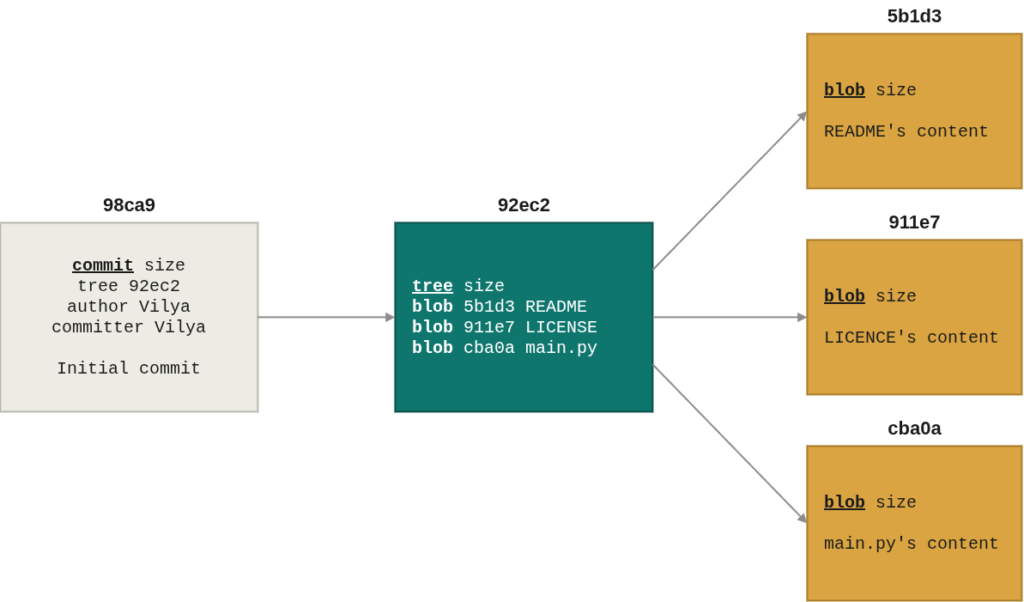 Git identyfikuje wszystkie obiekty w repozytorium dzięki skrótów SHA-1.
Źródło: opracowanie własne (przy wsparciu GenAI).
Jak widać na powyższym schemacie, tworzenie commita polega na tym, iż Git dla wszystkich pliku tworzy obiekt typu blob, zawierający jego treść. Następnie dla każdego katalogu i podkatalogu budowany jest obiekt typu tree, który zawiera listę wpisów wraz z referencjami do odpowiadających im obiektów blob (pliki) lub innych tree (podkatalogi). W ten sposób powstaje struktura drzewiasta, której korzeniem jest obiekt tree wskazujący na główny katalog projektu. Na końcu tworzony jest obiekt commit, który zawiera metadane oraz wskaźnik do nadrzędnego obiektu tree, reprezentującego stan całego projektu w danym momencie.
Lista commitów (historia zmian) to nic innego jak jednokierunkowa lista (intuicyjnie, bo technicznie jest to skierowany graf acykliczny) , w której każdy kolejny commit (oprócz pierwszego) zawiera referencję do swojego bezpośredniego poprzednika (rodzica):
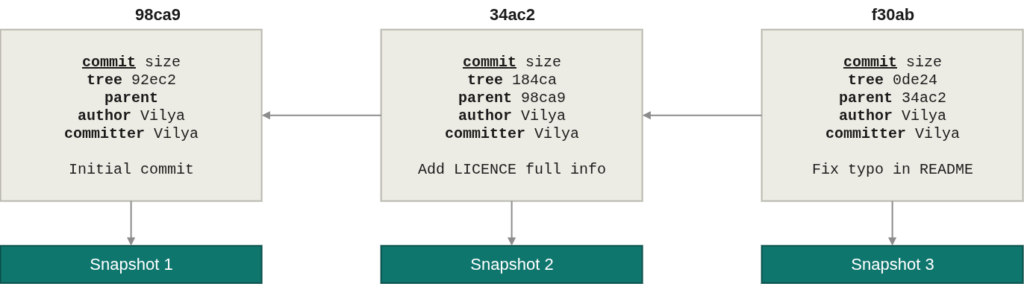 Źródło: opracowanie własne (przy wsparciu GenAI).
Podstawowe polecenie pozwalające na przegląd historii commitów:
- git log – lista commitów na bieżącej gałęzi. dla wszystkich commita otrzymujemy informację o identyfikatorze SHA1, autorze, dacie, tytule oraz opisie.
- git log --all – lista commitów na wszystkich gałęziach.
- git log -p – wyświetla treść zmian, które zostały wprowadzone w ramach poszczególnych commitów.
- git log --name-only – wyświetla nazwy plików, które zostały dodane, zmienione lub usunięte w ramach konkretnego commita.
- git log --name-status – oprócz nazw plików wyświetla informację, co dokładnie zostało zmienione w określonym pliku
- M = modified.
- A = added.
- D = deleted.
- git log --graph – lista commitów w postaci grafu.
Przykład:
Wynik:
Żeby przełączyć się na konkretną wersję używamy polecenia git checkout <commit_id>. Po jego wywołaniu Git odtwarza odpowiedni snapshot z lokalnej bazy obiektów Git i aktualizuje drzewo robocze (ang. working tree), czyli aktualny stan plików na dysku.
Git pozwala również na wyszukiwanie określonej frazy w aktualnym drzewie roboczym (working tree):
- git grep <phrase> – wyświetla linie w plikach repozytorium, w których pojawia się określona fraza (case sensitive).
- git grep -i <phrase> – wyświetla linie w plikach repozytorium, w których pojawia się określona fraza (case insensitive).
- git grep -n <phrase> – oprócz dopasowanych linii wyświetla również numer linii.
- git grep -e <phrase1> --and -e <phrase2> – znajduje linie zawierające obie frazy.
- Opcja --and łączy warunki wyszukiwania logicznym AND.
- Opcja -e pozwala podać kilka wzorców wyszukiwania, które mogą być łączone operatorami logicznymi (np. --and).
Przykład:
Wynik:
3. Podstawowa konfiguracja
Konfigurację Git można zdefiniować na 3 poziomach:
- Systemowym (plik /etc/gitconfig) – zawiera ustawienia dla wszystkich użytkowników systemu.
- git config --list --system – wyświetla konfigurację systemową.
- Globalnym (plik ~/.gitconfig) – zawiera ustawienia dla wszystkich repozytoriów danego użytkownika.
- git config --list --global – wyświetla konfigurację aktualnie zalogowanego użytkownika.
- Lokalnym (plik .git/config) – zawiera ustawienia dla konkretnego repozytorium.
- git config --list --local – wyświetla konfigurację lokalnego repozytorium.
Jeśli to samo ustawienie pojawia się na różnych poziomach, to finalna wartość zawsze brana jest z poziomu lokalnego. Najwyższy priorytet ma konfiguracja repozytorium, potem globalna, a na końcu systemowa. jeżeli interesuje nas gdzie dokładnie zostało zdefiniowane określone ustawienie, można użyć polecenia git config --list --show-origin.
Przykład ustawienia danych autora i domyślnego edytora tekstowego na poziomie użytkownika:
Kiedy chcemy podejrzeć wartości konkretnych ustawień:
4. Wprowadzanie zmian
Gałęzie (branches)
Przy podejściu branch per feature/topic każda nowa funkcjonalność lub temat są realizowane w ramach osobnej gałęzi. Kiedy praca jest zakończona, wszystkie zmiany trafiają ostatecznie do gałęzi głównej.
W celu utworzenia nowej gałęzi i jej aktywacji, wydajemy 2 polecenia:
lub krócej:
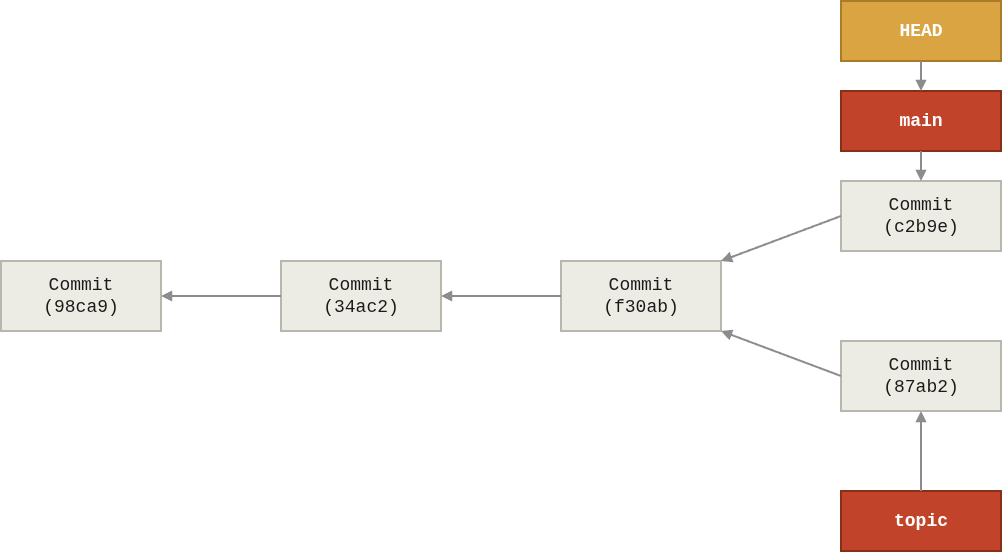
Co oznacza, iż do przełączania się między gałęziami można wykorzystać również polecenie git checkout, które służy m.in. do przełączania się między commitami i gałęziami. Jest to spowodowane tym, iż nazwa gałęzi (<topic_branch_name>) to nic innego jak ruchomy wskaźnik na konkretny commit.
 Źródło: opracowanie własne (przy wsparciu GenAI).
Na powyższym schemacie widać rozgałęzienie: branch o nazwie topic został utworzony z poziomu commita f30ab. Następnie powstały 2 commity: jeden tylko na gałęzi main (c2b9e), a drugi na gałęzi topic (87ab2).
Widoczna na diagramie referencja HEAD to wskaźnik symboliczny na aktualną gałąź (ang. current branch), a pośrednio na commit określający bieżący stan repozytorium. W tym konkretnym przykładzie zarówno HEAD, jak i main wskazują na ten sam commit, co oznacza, iż polecenia git checkout HEAD oraz git checkout main są równoważne. Zdarza się, iż HEAD wskazuje bezpośrednio na commit – wtedy Git informuje nas o trybie detached HEAD.
W celu wyświetlenia listy gałęzi, używamy polecenia:
- git branch – tylko gałęzie lokalne.
- git branch -r – tylko gałęzie zdalne (zapisane na serwerze w zdalnym repozytorium).
- git branch -a – wszystkie gałęzie.
W celu wyświetlenia większej liczby szczegółowych informacji, możemy posłużyć się przełącznikiem -vv:
Przykładowy rezultat:
Z powyższego wyniku dowiadujemy się, że:
- Lokalna gałąź main jest teraz aktywna oraz śledzi (ang. tracks) zdalną gałąź origin/main (gałąź lokalna ma też jeden commit więcej niż zdalna, więc zmiany lokalne nie zostały jeszcze wypchnięte na serwer). Dodatkowo dowiadujemy się, iż ID ostatniego commita tej gałęzi to 7c5c5c9, a jego tytuł brzmi: New version.
- Drugą lokalną gałęzią jest new_topic, która nie ma aktualnie żadnej śledzonej gałęzi zdalnej, a jej ostatni commit ma tytuł Merge branch ‘main’ into new_topic oraz ID 4c3b04e.
W kwestii wspomnianego powyżej śledzenia:
- Tracking branch – gałąź lokalna, która ma ustawione śledzenie gałęzi zdalnej.
- Upstream branch – gałąź (przeważnie zdalna) śledzona przez gałąź lokalną.
To śledzenie (ang. tracking, upstream) nie jest wymagane do codziennej pracy, ale ułatwia synchronizacje. Bez ustawionych tracking/upstream branches, przy poleceniach typu git push/pull musimy jawnie określać którą gałąź zdalną mamy na myśli, na przykład:
Z włączonym śledzeniem wystarczy:
Branch tracking można włączyć na kilka sposobów:
Praca z plikami
Teraz najważniejsza część całego przedsięwzięcia, czyli wprowadzanie adekwatnych zmian w projekcie. Powinniśmy już mieć utworzoną nową gałąź, która jest aktywna – nazwijmy ją new_topic dla przykładu:
Żeby zobaczyć aktualny status, wydajemy polecenie git status:
Widzimy informację, iż drzewo robocze jest czyste, ponieważ nie wprowadziliśmy jeszcze żadnych zmian, więc zróbmy to teraz:
Sprawdźmy status ponownie. Powinniśmy ujrzeć wynik podobny to przedstawionego poniżej:
Rozłóżmy otrzymany komunikat na czynniki pierwsze:
- Changes not staged for commit – sekcja zawierająca pliki już śledzone przez repozytorium, których zmiany nie trafiły jeszcze do tzw. staging area (technicznie jest to plik .git/index, przechowujący informacje o zmianach, które mają trafić do kolejnego commita). Żeby zobaczyć jakie konkretne zmiany czekają na dodanie do staging area, możemy użyć polecenia git diff.
- Untracked files – sekcja zawierające nowe pliki, które jeszcze nie są częścią repozytorium Git.
- Fakt oznaczenia pliku LICENSE.txt jako usunięty może wydawać się nieco mylący. Po zmianie rozszerzenia pliku na dysku, Git widzi tylko to, iż śledzony plik z rozszerzeniem *.txt zniknął, więc oznaczył go jako usunięty. Pojawił się z kolei nowy plik z rozszerzeniem *.md, który jeszcze nie jest częścią repozytorium. Wynika to z tego, iż Git nie pamięta jakie operacje zostały przeprowadzone, a jedynie porównuje stany plików.
Dodanie nowego, nieśledzonego pliku do repozytorium:
Dodanie zmian w śledzonym pliku:
Zmiana nazwy (w tym przypadku rozszerzenia) pliku:
Usunięcie pliku z repozytorium:
Zmiany zostały już przygotowane do utworzenia nowego obiektu commita, co za chwilę uczynimy. jeżeli nie chcemy dodawać do staging area zmian pojedynczo i jesteśmy ich pewni, możemy użyć polecenia git add -A, które dodaje wszystkie wykryte zmiany oraz nowe pliki za jednym zamachem. Inną ciekawostką jest fakt, iż polecenie git add -p uwzględnia zawartość plików usuniętych z repozytorium.
Przed utworzeniem commita, sprawdźmy ponownie status. Widzimy, iż wszystkie zmiany trafiły już do staging:
W tym momencie git diff nic nam już nie pokaże. jeżeli chcemy podejrzeć zmiany znajdujące się w indeksie staging, musimy dodać opcję --cached.
Utworzenie nowego commita jest stosunkowo proste. Wystarczy wydać jedno z poniższych poleceń i Git utworzy nowy obiekt zawierający wszystkie zmiany znajdujące się w staging:
Zdarza się, iż niektóre pliku znajdują się na dysku lokalnym, ale nie chcemy ich dodawać do repozytorium (np. katalogi konfiguracyjne środowiska pracy, takie jak .vscode). W tym celu wykorzystuje się specjalny plik .gitignore, znajdujący się w repozytorium i zawierający zbiór wzorców, na podstawie których Git wyklucza śledzenie zmian (z wyjątkiem plików już śledzonych przez Git).
Kilka uwag dotyczących zawartości pliku .gitignore:
- Wzorce te są domyślnie dopasowywane rekurencyjnie w całym drzewie katalogów.
- Puste linie i te rozpoczynające się od # są ignorowane.
- Wzorce mogą zawierać znaki zastępcze (wildcards), np. *, ?, czy [].
- Wzorce zaczynające się od / są dopasowywane względem katalogu, w którym znajduje się plik .gitignore (nie w całym drzewie).
- Wzorce zakończone slashem / wskazują na katalog.
- Wykrzyknik ! na początku wzorca oznacza negację.
Cofanie zmian
Może się zdarzyć, iż gdzieś po drodze popełnimy błąd i chcemy wycofać wprowadzone zmiany. W zależności od tego czego potrzebujemy, mamy kilka możliwości:
- Kiedy zmodyfikowaliśmy plik, ale chcemy przywrócić oryginalną wersję:
- git restore <filename>
- git checkout <filename> – jest to stary sposób. Dalej działa, ale lepiej użyć komendy restore.
- Kiedy chcemy permanentnie usunąć wszystkie lokalne zmiany, które jeszcze nie trafiły do commita (spowoduje to usunięcie wszystkich lokalnych zmian z dysku):
- git reset --hard
- Kiedy stworzyliśmy commit, ale chcemy go usunąć:
- git reset --soft HEAD~ – przesunie wskaźnik HEAD na poprzedni commit (HEAD~ oznacza pierwszego rodzica aktualnej wersji), ale w indeksie (staging area) zostaną pliki z ostatniego commita.
- git reset --mixed HEAD~ – opcja domyślna. Robi to samo co --soft, ale czyści stage area z zmian, które dalej są widoczne w drzewie roboczym jako zmodyfikowane pliki.
- git reset --hard HEAD~ – robi to co dwie poprzednie opcje oraz usuwa wszystkie dane ostatniego commita z working tree. W praktyce umożliwia całkowite pozbycie się commita wskazywanego przez HEAD.
- Zamiast specjalnego wskaźnika HEAD możemy podać tutaj dowolny identyfikator.
- Kiedy utworzyliśmy commit, ale chcemy go jeszcze uzupełnić:
- git commit --amend – to polecenie dodajemy już po przygotowaniu zmian w staging. Wtedy otworzy nam się edytor z możliwością zmiany tytułu oraz opisu ostatniego commita. jeżeli chcemy, żeby zmiany trafiły od razu do ostatniego commita, bez zmiany jego opisu, możemy użyć opcji --no-edit.
Podczas pracy nad repozytorium zdarza się, iż potrzebujemy podejrzeć sobie pierwotną wersję pliku, ale nie chcemy tracić naszych zmian. W tym przypadku wygodną opcją jest schowek (git stash), posiadający strukturę stosu (Last-In, First-Out):
5. Publikacja i zgłoszenie zmian
Kiedy commity na gałęzi roboczej są gotowe, możemy je wypchnąć do naszego zdalnego repozytorium. Posłużmy się powyższym przykładem z gałęzią new_topic:
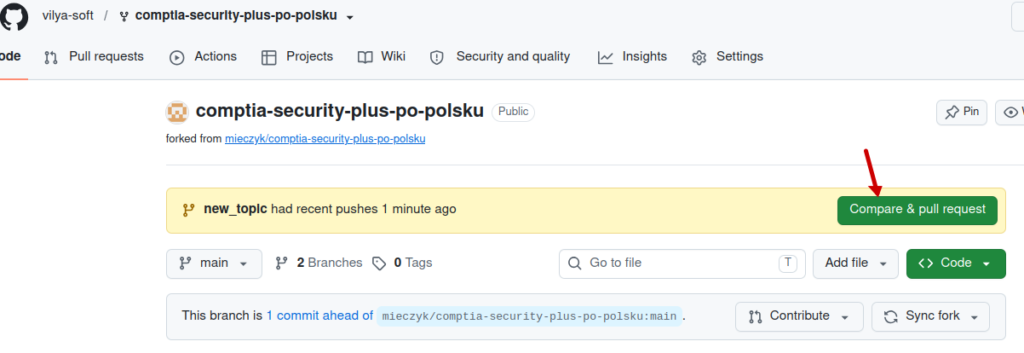
Teraz na platformie GitHub powinniśmy otworzyć Pull Request (PR) z naszymi zmianami, żeby mogły ostatecznie trafić do repozytorium głównego. Należy pamiętać, iż PR tworzymy względem repozytorium bazowego, ale kiedy utworzymy gałąź zdalną, GitHub często nam ułatwia sprawę, wyświetlając odpowiednie komunikaty na naszym profilu:
 Źródło: własne.
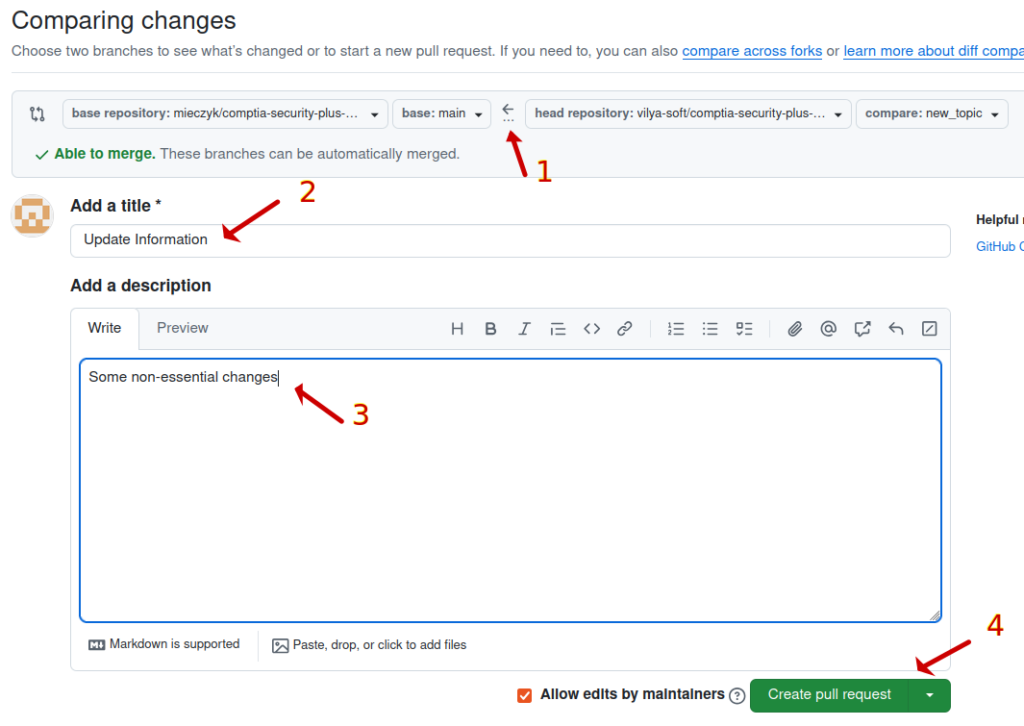
Ekran tworzenia nowego PR powinien wyglądać następująco:
 Źródło: własne.
- To ustawienie jest istotne ponieważ jako docelowy kierunek wskazujemy repozytorium bazowe oraz gałąź główną main, a po prawej stronie topic branch, znajdujący się w naszej kopii repozytorium. Oznacza to, iż po akceptacji PR, zmiany z gałęzi new_topic trafią ostatecznie do głównej gałęzi main bazowego repozytorium.
- Tutaj umieszczamy tytuł Pull Requesta.
- Opis jest wprawdzie opcjonalny, ale warto zostawić trochę szerszą informację, czego dotyczy dany PR. Jest to często pomocne dla maintainera, który będzie weryfikował zaproponowane zmiany.
- Utworzenie PR.
Od tego momentu piłka jest po stronie zarządcy. W ramach PR może odbywać się dyskusja dotycząca zmian, propozycje ewentualnych poprawek itd. Kiedy zarządca uzna, iż zaproponowane zmiany można już wrzucić do repozytorium głównego, robi merge do głównej gałęzi.
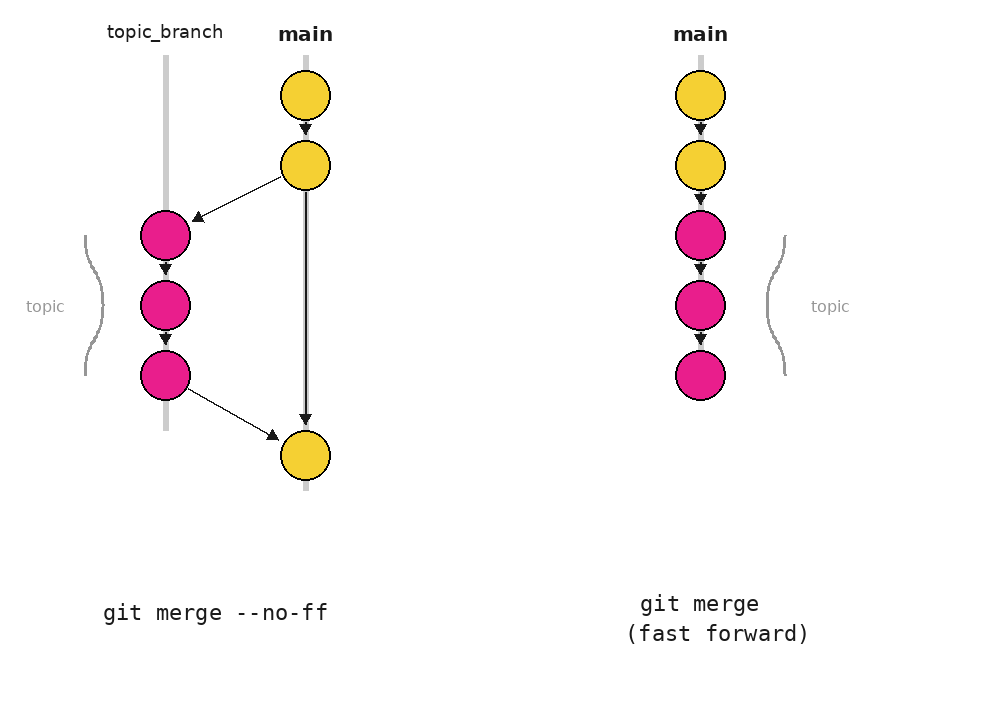
Merge (scalenie) może odbyć się w 3 wariantach (załóżmy, iż jesteśmy na gałęzi głównej):
- git merge --no-ff <topic_branch> – tworzony jest osobny commit scalający (ang. merge commit), ale zachowana jest cała historia commitów z gałęzi roboczej <topic_branch>.
- git merge --squash <topic_branch> – wszystkie commity z gałęzi <topic_branch> są ściskane w jeden commit, który jest dodawany na samym szczycie gałęzi głównej (brak commita scalającego).
- git merge <topic_branch> – jeżeli jest to możliwe (tj. ostatni commit z głównej gałęzi jest bezpośrednim przodkiem pierwszego commita gałęzi roboczej), Git przesunie wskaźnik głównej gałęzi do przodu, czyli na ostatni commit gałęzi <topic_branch> (tzw. fast forward). W przeciwnym razie powstanie osobny commit scalający.
 Źródło: GenAI.
6. Aktualizacja repozytorium
Załóżmy, iż zgłoszone przez nas zmiany trafiły już do repozytorium głównego. W międzyczasie kilku innych kontrybutorów również zgłosiło swoje propozycje, które zostały zaakceptowane i dodane do gałęzi głównej. jeżeli chcemy pracować dalej nad repozytorium, musimy zaktualizować zarówno nasze repozytorium publiczne, jak i repozytorium lokalne. W przeciwnym razie będziemy pracować na nieaktualnej wersji, co najprawdopodobniej skończy się ogromną liczbą konfliktów do rozwiązania.
W pierwszej kolejności aktualizujemy nasz fork na GitHubie, synchronizując go z repozytorium głównym:
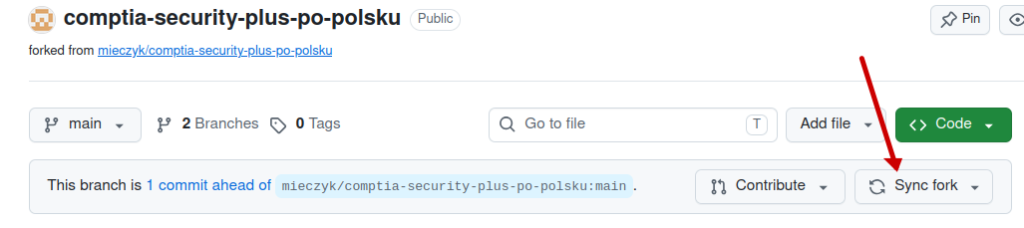 Źródło: własne.
Teraz aktualizujemy nasze lokalne repozytorium:
Bardzo częstym scenariuszem jest sytuacja, w której pracujemy od jakiegoś czasu w osobnej gałęzi i w międzyczasie gałąź główna, od której jakiś czas temu odbiliśmy została zaktualizowana. W tym momencie powinniśmy również zaktualizować naszą gałąź roboczą i najrozsądniej jest powtarzać tę czynność regularnie.
Aktualizacja gałęzi roboczej (merge)
Najprostszą metodą aktualizacji gałęzi roboczej jest merge, czyli dokładnie ten sam proces, który omawialiśmy przy okazji dorzucania zmian z PR do gałęzi głównej, tylko iż tym razem działamy w drugą stronę (zmiany z main trafiają do <topic_branch>):
Jeśli okaże się, iż zmiany w gałęzi <topic_branch> kolidują ze zmianami w gałęzi main (np. i tu i tu zmieniono tę samą linijkę kodu w tym samym pliku). W tej sytuacji auto-merge nie zadziała i Git przerwie proces scalania i poprosi nas o manualne rozwiązanie konfliktu.
Git dodaje do plików z konfliktem specjalne znaczniki:
Naszym zadaniem jest ich usunięcie i wybranie odpowiedniej wersji, zanim będziemy mogli kontynuować proces merge’owania.
Aktualizacja gałęzi roboczej: (rebase)
Trochę bardziej wyszukanym sposobem aktualizowania gałęzi roboczej jest rebase, czyli mówiąc krótko: zmiana bazy gałęzi roboczej. W odróżnieniu od zwykłego merge, historia commitów wygląda czyściej, bo jest liniowa (brak merge commits).
Wadą takiego podejścia jest fakt, iż wszystkie commity z gałęzi roboczej są usuwane (tj. porzucane z historii gałęzi i z czasem usuwane z repozytorium przez mechanizm Garbage Collector) i tworzone są nowe commity z innymi skrótami SHA-1, przez co synchronizacja gałęzi zdalnej wymaga jej całkowitego nadpisania. Tak ten proces wygląda w skrócie:
- Git znajduje wspólnego przodka gałęzi, na której aktualne przebywamy (<topic_branch>) oraz gałęzi, na której chcemy przeprowadzić operację rebase (main).
- Identyfikowane są wszystkie różnice (diff) wprowadzone przez każdy commit gałęzi roboczej, których nie ma w gałęzi głównej, a następnie zapisane w plikach tymczasowych.
- Następuje przesunięcie (cofnięcie) wskaźnika gałęzi roboczej na ostatni commit gałęzi głównej.
- Wszystkie zmiany zapisane w punkcie 2. są kolejno dodawane w postaci nowych commitów, a wskaźnik gałęzi roboczej przesuwa się aż do commita z ostatnią zmianą.
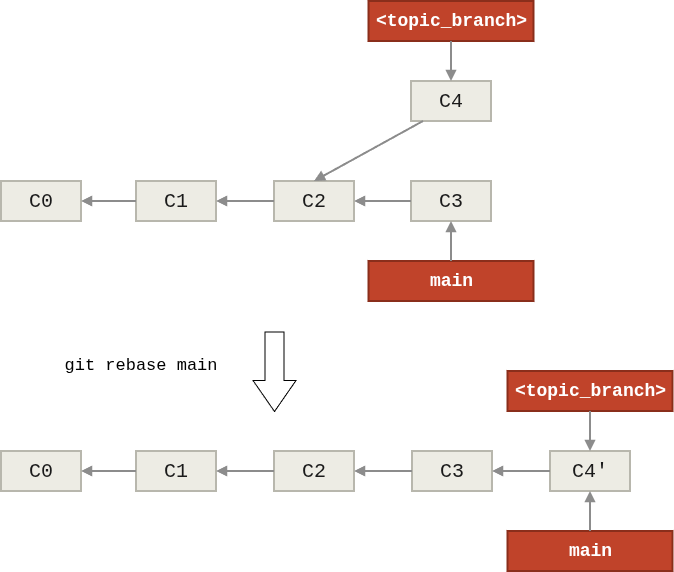 Źródło: opracowanie własne (przy wsparciu GenAI).
Komendy wyglądają w ten sposób:
Ponieważ rebase przepisuje historię commitów gałęzi, musimy wymusić na Git nadpisanie repozytorium zdalnego, a konkretniej tę przepisaną gałąź zdalną. Służy do tego opcja --force, której lepiej unikać, ponieważ możemy przez nieuwagę wrzucić niechciane zmiany do zdalnej gałęzi, nadpisując przy okazji historię również dla innych użytkowników.
Lepiej jest stosować bezpieczniejszą opcję --force-with-lease, która spowoduje zablokowanie próby wypchnięcia zmian, jeżeli na zdalnej gałęzi znajdują się commity dodane przez innych użytkowników.
Podobnie jak w przypadku procesu merge’owania tutaj również mogą wystąpić konflikty i Git poprosi nas o ich manualne rozwiązanie. Jedyną różnicę jest to, iż znaczniki przybierają trochę inną formę w przypadku rebase: