Masz szybkie Wi-Fi, ale na laptopie z Windows 11 internet działa wyraźnie gorzej niż na telefonie? Problem może tkwić nie w routerze, ale w ustawieniach samego komputera. Jedna z opcji została przygotowana po to, aby ograniczać zużycie energii karty bezprzewodowej. W końcu wszyscy wiemy, iż Microsoft uwielbia nas uszczęśliwiać na siłę.
Windows potrafi zmieniać sposób pracy karty Wi-Fi zależnie od ustawień zasilania. Ma to sens podczas korzystania z baterii, ale w niektórych konfiguracjach może pogarszać stabilność połączenia. Microsoft sam wskazuje zmianę ustawień oszczędzania energii karty jako jeden z kroków przy problemach z często zrywającym się Wi-Fi. Nie oznacza to, iż Windows 11 automatycznie ogranicza prędkość internetu na każdym laptopie. o ile jednak połączenie jest niestabilne, karta gubi zasięg albo komputer osiąga znacznie gorsze wyniki niż inne urządzenia podłączone do tej samej sieci, warto zacząć właśnie od ustawień zasilania.
Windows 11 ma ustawienie, które warto zmienić
Najważniejsza opcja znajduje się w klasycznych ustawieniach zasilania. Microsoft zaleca ustawienie maksymalnej wydajności karty bezprzewodowej właśnie wtedy, gdy połączenie Wi-Fi często się rozłącza.
Żeby ją zmienić:
- Otwórz Panel sterowania.
- Wejdź w Sprzęt i dźwięk → Opcje zasilania.
- Przy aktualnie używanym planie kliknij Zmień ustawienia planu.
- Wybierz Zmień zaawansowane ustawienia zasilania.
- Rozwiń Ustawienia karty bezprzewodowej, a następnie Tryb oszczędzania energii.
- Ustaw Maksymalna wydajność.
- Kliknij Zastosuj, a następnie OK.
Ustawienia te nie są jednak dostępne na każdym sprzęcie i zależą od posiadanej karty sieciowej.
Sprawdź jeszcze jedną funkcję oszczędzania energii
Windows ma również możliwość wyłączania karty sieciowej, kiedy uzna to za potrzebne do oszczędzania energii. To ustawienie znajdziesz już nie w Opcjach zasilania, ale w Menedżerze urządzeń.
W tym przypadku trzeba otworzyć Menedżer urządzeń, a następnie rozwinąć sekcję Karty sieciowe. Po znalezieniu karty Wi-Fi kliknij ją prawym przyciskiem myszy i wybierz adekwatności. W nowym oknie przejdź do zakładki Zarządzanie energią i odznacz opcję Zezwalaj komputerowi na wyłączanie tego urządzenia w celu oszczędzania energii. Na koniec zatwierdź zmianę przyciskiem OK.
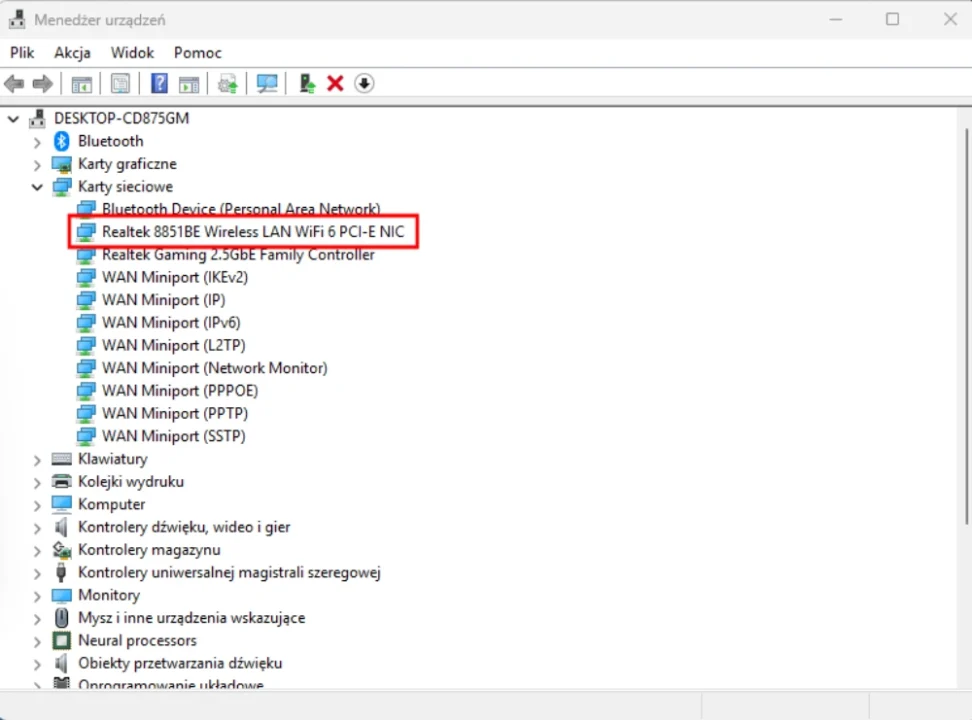 Otwórz Menadżer urządzeń / Źródło: screen Windows 11
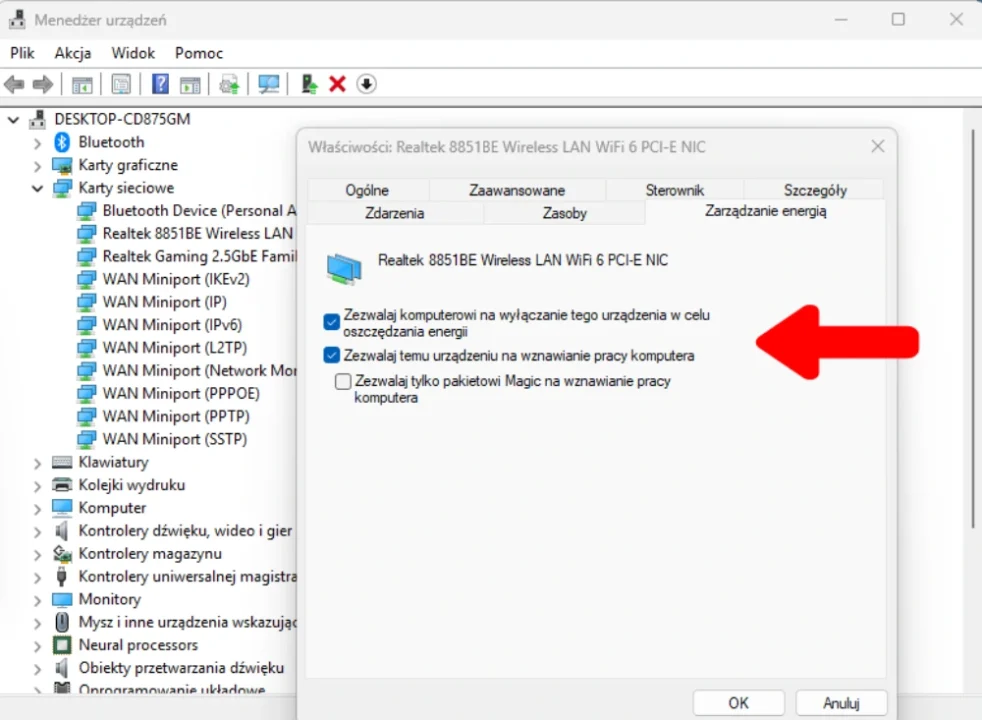 W Zarządzaniu energią odznacz pierwszą opcję / Źródło: screen Windows 11
W razie problemów zajrzyj do ustawień karty
Jeżeli zmiana ustawień zasilania nie pomogła, kolejnym miejscem jest zakładka Zaawansowane we adekwatnościach karty Wi-Fi. Podobnie jak wcześniej, dostępne opcje zależą od producenta sprzętu, dlatego nie każdy komputer będzie miał wszystkie opisane poniżej ustawienia. Intel zaleca między innymi korzystanie z domyślnych lub odpowiednio dobranych wartości dla szerokości kanału, mocy nadawania, preferowanego pasma i agresywności roamingu.
Warto zwrócić uwagę przede wszystkim na preferowane pasmo. o ile router obsługuje zarówno 2,4 GHz, jak i 5 GHz, karta może mieć możliwość preferowania 5 GHz. To pasmo jest zwykle lepszym wyborem, gdy zależy nam na wyższej przepustowości i komputer znajduje się stosunkowo blisko routera. Intel pozwala w swoich kartach wybrać preferowanie 5 GHz zamiast 2,4 GHz.
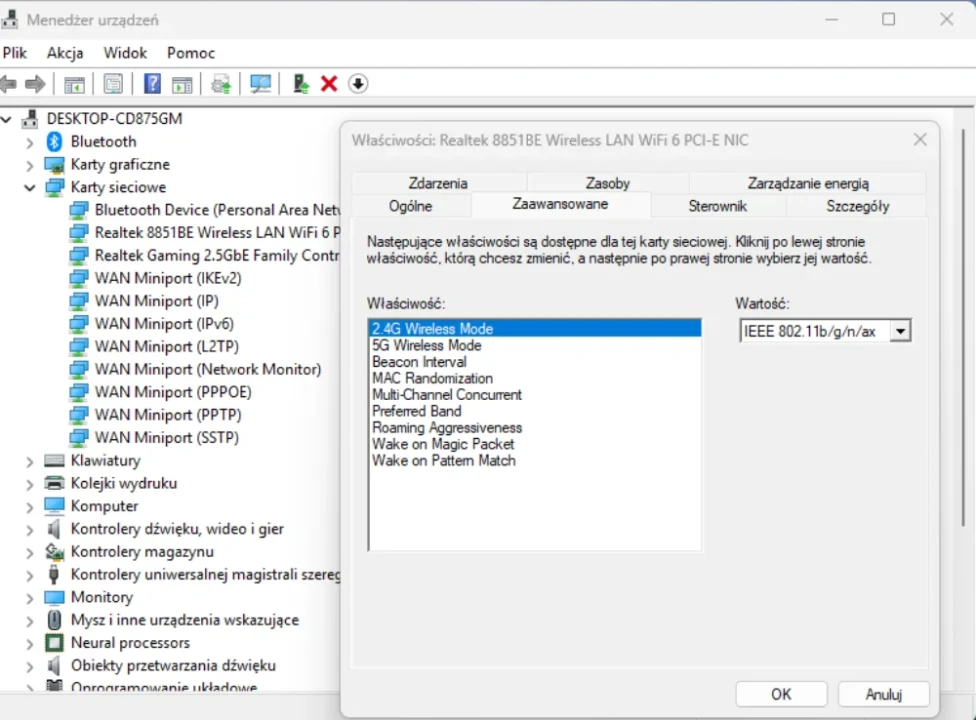 W zaawansowanych ustawieniach karty można zmienić m.in. preferowane pasmo (Preferred Band) / Źródło: screen Windows 11
Można też sprawdzić ustawienie dotyczące mocy nadawania. W kartach Intela najwyższa wartość zwiększa poziom nadawania i może poprawić zasięg, choć nie oznacza automatycznie wyższej prędkości internetu. Producent jednocześnie zaznacza, iż adekwatna wartość zależy od konkretnego środowiska i poziomu zakłóceń. Ostrożnie należy natomiast podchodzić do agresywności roamingu. Ta funkcja określa, przy jakim poziomie sygnału karta zaczyna szukać innego punktu dostępowego. Intel jako wartość domyślną i zalecaną podaje średni poziom, a zmianę sugeruje traktować jako eksperyment zależny od konkretnej sieci.
Nie ma więc sensu ustawiać wszystkich dostępnych parametrów na maksymalne wartości. W przypadku zaawansowanych ustawień karty łatwo osiągnąć odwrotny efekt, szczególnie gdy problemem są zakłócenia albo niezgodność z routerem.
Wolne Wi-Fi może mieć zupełnie inną przyczynę
Jeżeli po zmianie ustawień przez cały czas jest źle, warto sprawdzić sterownik karty bezprzewodowej. Microsoft zaleca aktualizowanie sterowników. Problemem mogą być również procesy działające w tle. Windows Update i funkcja Optymalizacja dostarczania mogą pobierać dane, a komputer może jednocześnie synchronizować duże pliki z OneDrive. W takiej sytuacji samo Wi-Fi może działać poprawnie, ale dostępna przepustowość jest w danym momencie zajęta przez inne zadania. Microsoft potwierdza, iż Optymalizacja dostarczania może pobierać i wysyłać części aktualizacji oraz aplikacji do innych komputerów, a użytkownik może ograniczyć tę aktywność.
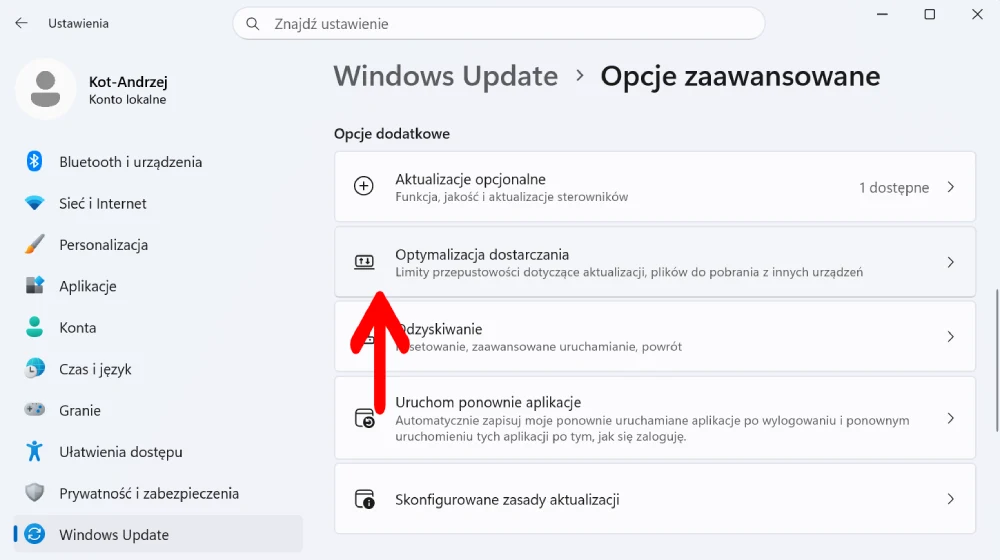
W razie potrzeby można wejść w: Ustawienia → Windows Update → Opcje zaawansowane → Optymalizacja dostarczania.
Tam można wyłączyć opcję Zezwalaj na pobieranie plików z innych urządzeń albo ograniczyć wykorzystywaną przez tę funkcję przepustowość. Warto również zajrzeć do Menedżera zadań i sprawdzić, czy jakiś program nie pobiera lub nie wysyła dużej ilości danych.
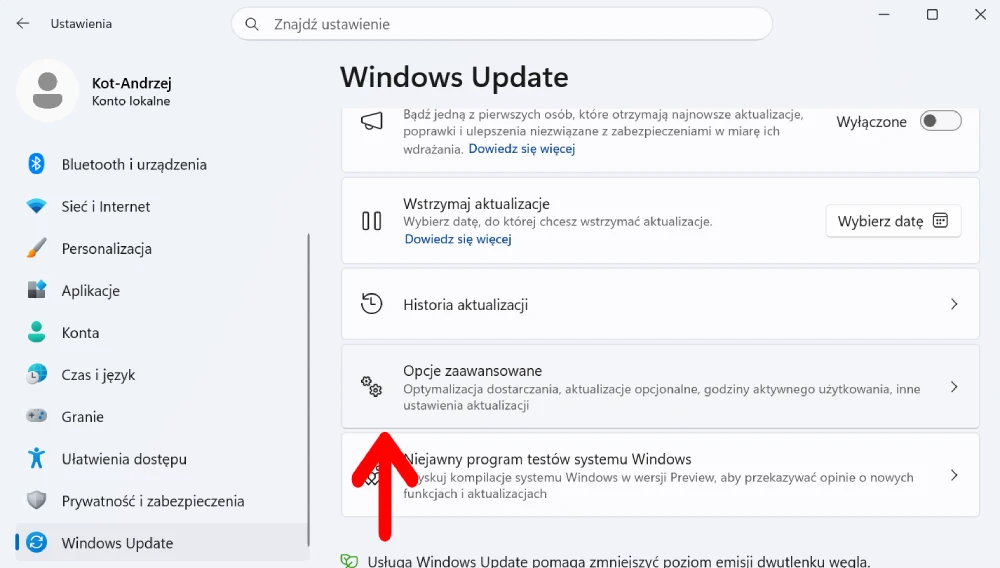 Wybieramy Opcje zaawansowane / Źródło: screen Windows 11
 Wchodzimy w Optymalizację dostarczania / Źródło: screen Windows 11
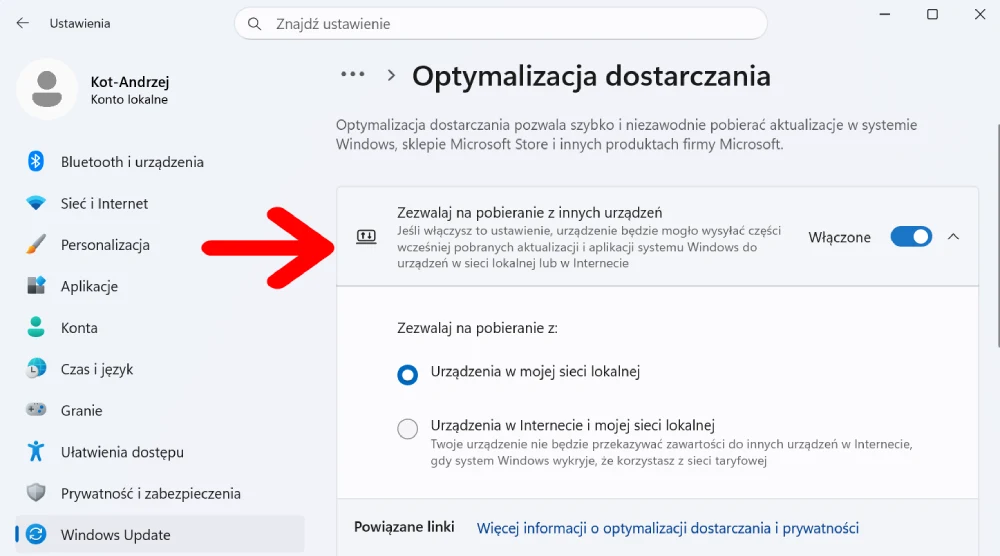 Należy odznaczyć widoczną opcję /Źródło: screen Windows 11
Na koniec można zresetować ustawienia sieciowe
Gdy wszystkie wcześniejsze kroki zawiodą, można spróbować zresetować ustawienia sieciowe. Microsoft udostępnia do tego między innymi polecenia uruchamiane w Wierszu polecenia jako administrator:
- netsh winsock reset
- netsh int ip reset
- ipconfig /release
- ipconfig /renew
- ipconfig /flushdns.
Polecenia resetują między innymi składniki Winsock i TCP/IP, odnawiają adres IP oraz czyszczą pamięć podręczną DNS. Microsoft podaje taki zestaw poleceń w swojej dokumentacji dotyczącej problemów z połączeniami sieciowymi.
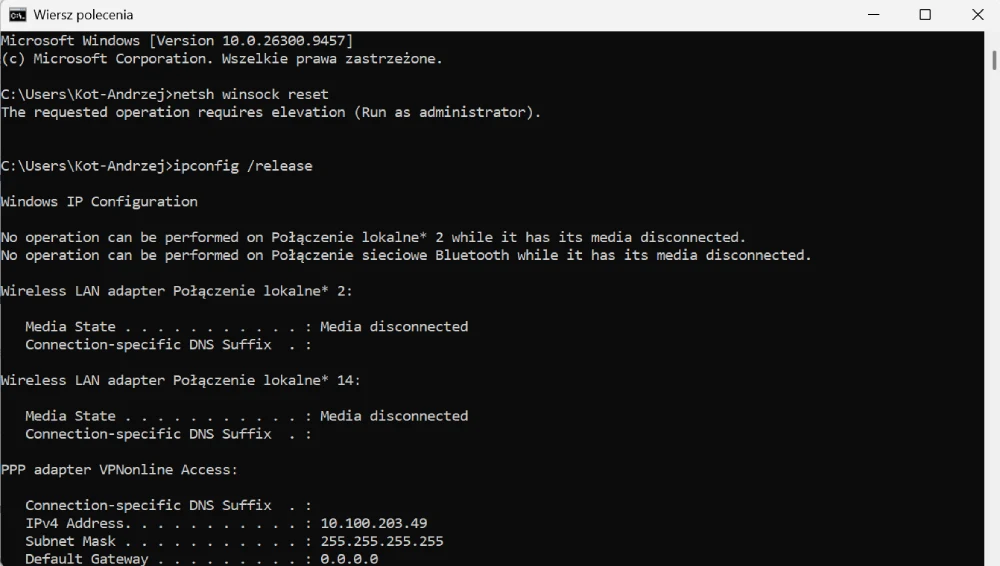 Polecenie ipconfig /release w systemie Windows służy do zwolnienia dzierżaw adresów IP uzyskanych z serwera DHCP / Źródło: screen Windows 11
Można też całkowicie usunąć zapisany profil Wi-Fi i połączyć się z siecią ponownie. To przydatny krok, gdy problem dotyczy tylko jednej zapisanej sieci. o ile również to nie pomoże, Windows 11 ma funkcję Resetowanie sieci, ale Microsoft zaleca traktować ją jako ostatnie rozwiązanie, ponieważ usuwa zainstalowane karty sieciowe i ich ustawienia.
Jeśli jednak żadna z powyższych zmian nie przyniesie efektu, zajrzyj wtedy do ustawień routera.
Źródło tekstu: SpeedTestHQ.com, Microsoft / Zdjęcie otwierające: screen Windows 11





![Cyberbezpieczeństwo: czy małych i średnich przedsiębiorców stać na skuteczną ochronę? [Wywiad infor.pl]](https://g.infor.pl/p/_files/39167000/cyberbezpieczenstwo-39167197.jpg)






.jpg)