Microsoft udostępnił nową aktualizację dla Windows 11, która rozwiązuje jeden z najbardziej irytujących problemów systemu. Użytkownicy mogą wreszcie samodzielnie zdecydować, co pojawia się w menu kontekstowym po kliknięciu pliku prawym przyciskiem myszy. To jednak niejedyna nowość. Aktualizacja przynosi też zmiany w Eksploratorze plików, narzędziach odzyskiwania systemu i zabezpieczeniach.
Windows 11 pozwala wreszcie dostosować menu kontekstowe
Aktualizacja Windows 11 o kodzie KB5127936 wprowadza możliwość dostosowania menu kontekstowego, czyli listy opcji wyświetlanej po kliknięciu pliku prawym przyciskiem myszy. To istotna zmiana, ponieważ dotychczas użytkownicy mieli ograniczoną kontrolę nad zawartością tego menu. Z czasem trafiało do niego coraz więcej poleceń, również tych, z których wiele osób nigdy nie korzystało.
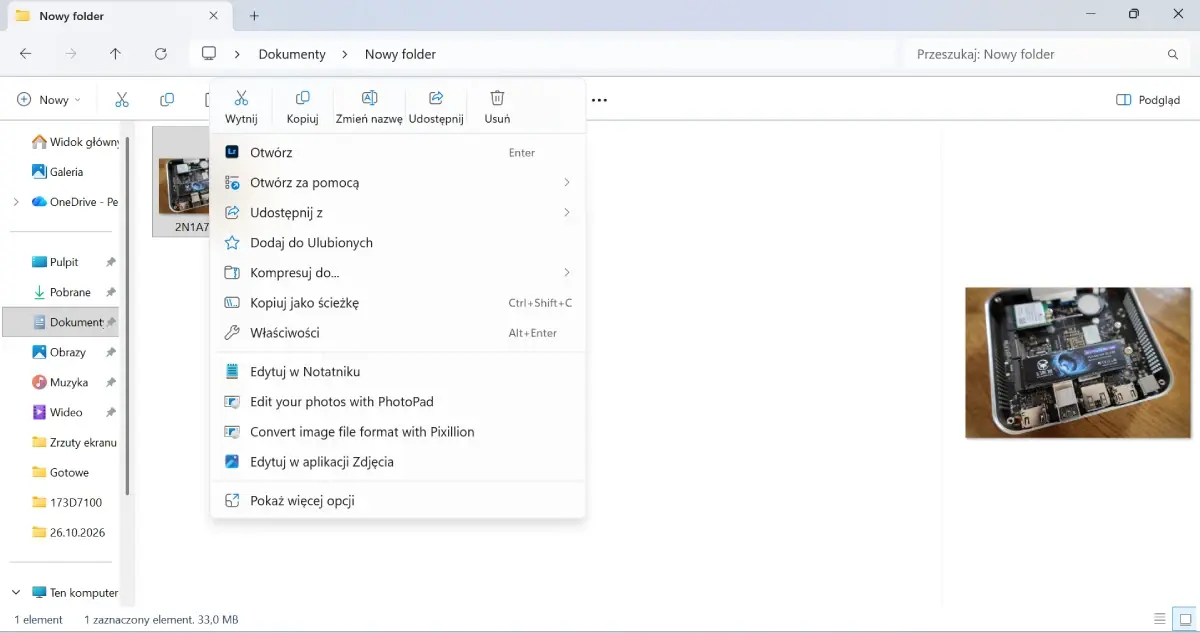 Menu kontekstowe przed aktualizacją / Źródło: screen Windows 11
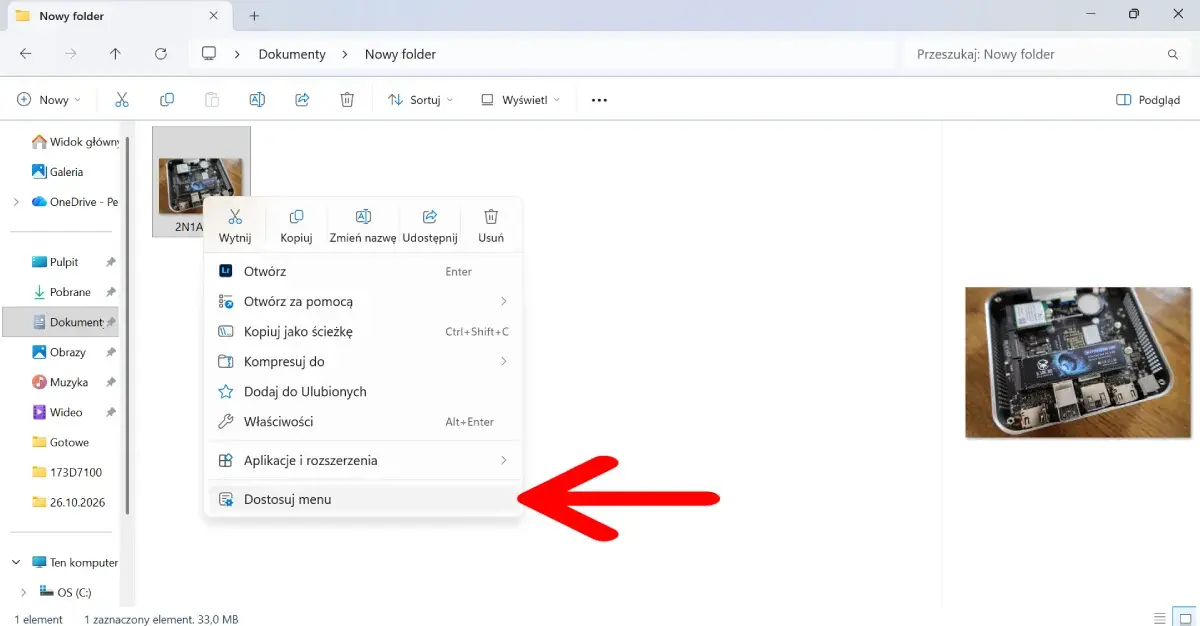 Menu kontekstowe po aktualizacji / Źródło: screen Windows 11
Nowa opcja przenosi użytkownika do ustawień personalizacji, gdzie może wybrać, które polecenia mają być widoczne po kliknięciu pliku prawym przyciskiem myszy. Można ukryć m.in. drukowanie, wysyłanie plików, tworzenie skrótów, kopiowanie ścieżki czy obracanie obrazu. Dostępny jest też wybór, czy wycinanie, kopiowanie, wklejanie, zmiana nazwy, udostępnianie i usuwanie mają być wyświetlane bezpośrednio w menu.
Aktualizacja pozwala ponadto włączyć klasyczne menu kontekstowe, które pojawia się bez przytrzymywania klawisza Shift. Można również zarządzać poleceniami dodawanymi przez aplikacje, jak otwieranie plików w Paint czy edytowanie ich w Notatniku. W razie potrzeby możemy zebrać te rozszerzenia w osobnym podmenu.
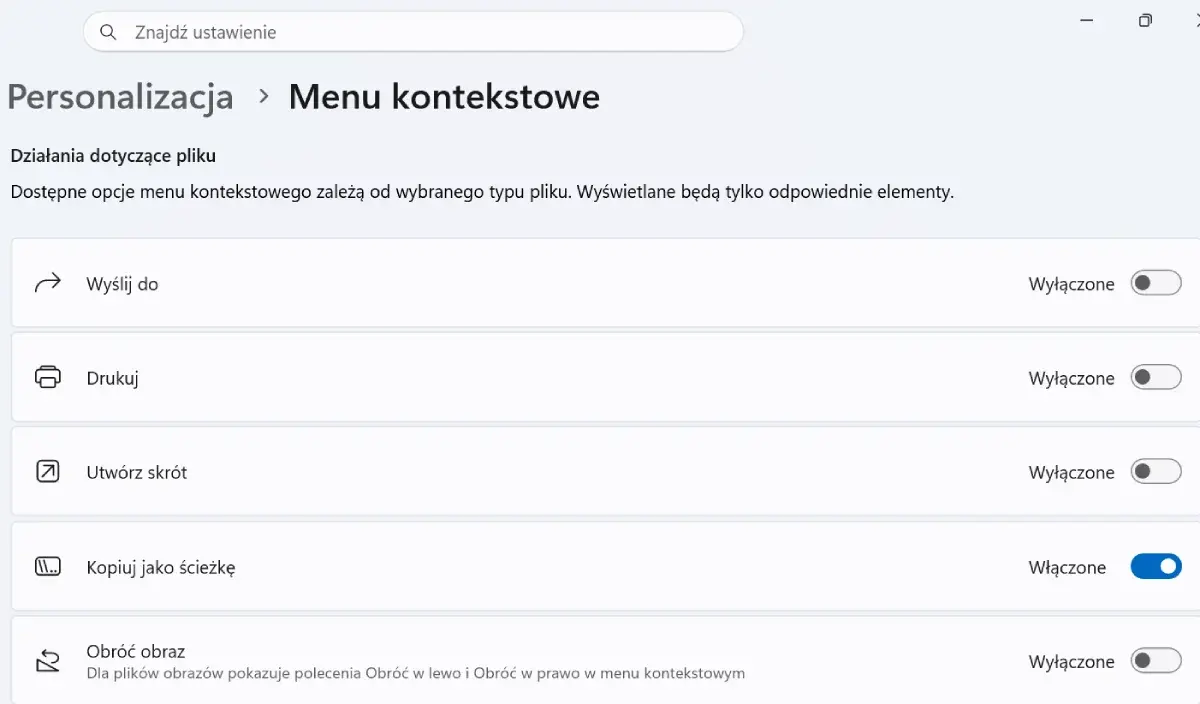 Można wyłączyć m.in. skrót do drukowania / Źródło: screen Windows 11
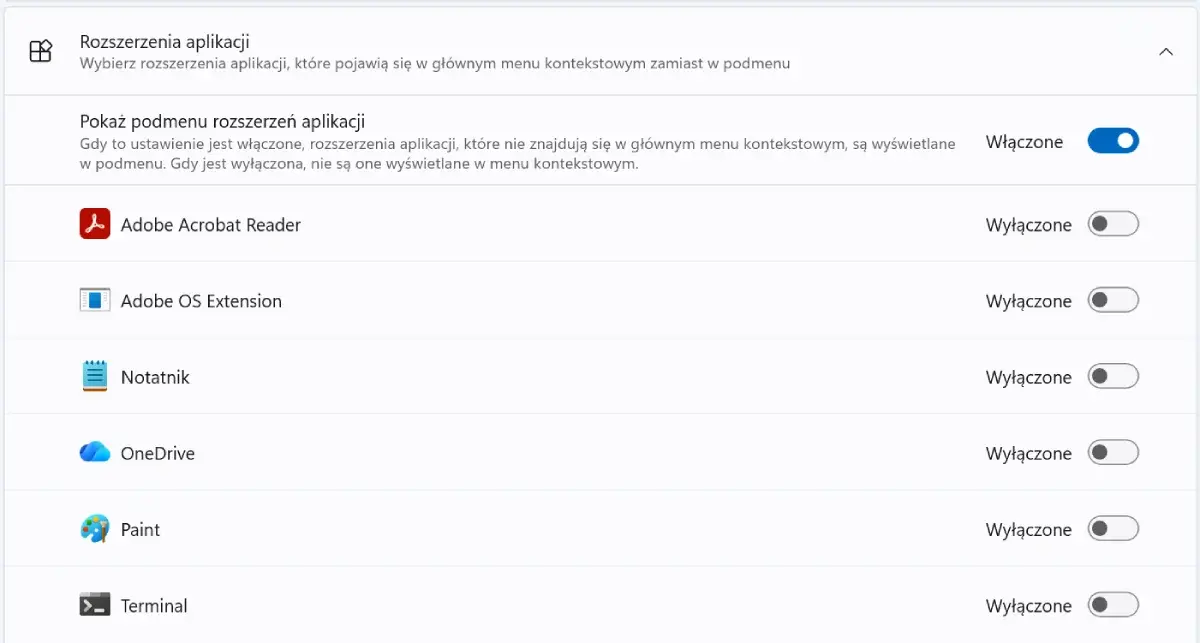 Można wyłączyć podmenu aplikacji / Źródło: screen Windows 11
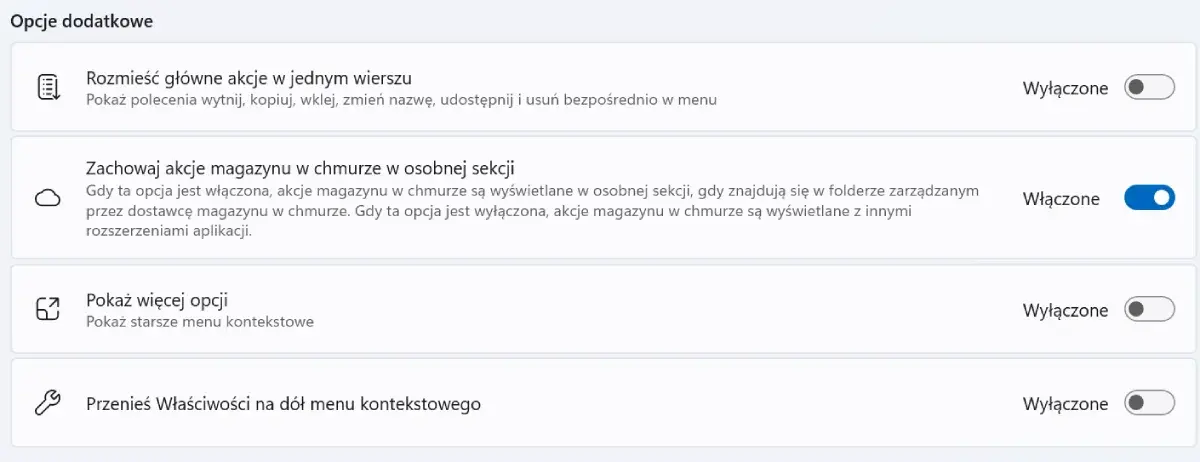 Dostępne jest starsze menu kontekstowe / Źródło: screen Windows 11
Eksplorator plików, odzyskiwanie systemu i nowe zabezpieczenia
Najnowsza aktualizacja Windows 11 przynosi także kilka zmian poza menu kontekstowym. W Eksploratorze plików Microsoft poprawia układ wyników wyszukiwania, tak aby informacje o nazwie, lokalizacji i dacie były prezentowane w bardziej spójny sposób. Użytkownicy mogą też wpisywać znak tyldy w pasku adresu, aby szybciej przejść do własnego folderu profilu i jego podfolderów. Przykładowo wpisanie ~\AppData pozwala otworzyć folder AppData. Rozpoczyna się również wdrażanie obsługi trybu ciemnego w oknie Opcji folderów.
Microsoft rozbudowuje również narzędzia do odzyskiwania systemu po awarii. jeżeli Windows 11 przestanie działać prawidłowo, środowisko odzyskiwania będzie mogło automatycznie połączyć się z internetem, korzystając z zapisanego profilu Wi-Fi, i pobrać pliki potrzebne do naprawy. Nowością jest też funkcja Cloud rebuild, która umożliwia ponowną instalację systemu z użyciem obrazu Windows i sterowników pobranych przez Windows Update. Może się przydać również wtedy, gdy komputer nie uruchamia Windows i użytkownik nie ma przygotowanego pendrive’a instalacyjnego.
Aktualizacja usprawnia też mechanizm uruchamiania aplikacji działających już w tle. Dzięki temu Edge może otwierać się szybciej po ponownym uruchomieniu. System przekazuje wtedy polecenie bezpośrednio do działającego już procesu, zamiast tworzyć dodatkowy, który musiałby przekazać żądanie dalej.
Na liście pozostałych zmian znalazły się poprawki animacji podglądu okien na pasku zadań, nowa karta informacji o urządzeniu na stronie głównej Ustawień oraz możliwość podejrzenia treści ostatnich wiadomości i alertów w panelu aplikacji Łącze z telefonem. Ulepszono również lupę, dodając motyw kontrastowy ograniczający odblaski oraz możliwość ustawiania powiększenia osobno dla poszczególnych monitorów.
Jak pobrać aktualizację Windows 11 KB5127936?
Opcjonalną aktualizację KB5127936 można zainstalować przez Windows Update lub pobrać jej instalator offline z katalogu Microsoftu. Ten drugi wariant wymaga jednak pobrania pliku o rozmiarze około 5 GB. Trzeba też pamiętać, iż nowe menu kontekstowe jest udostępniane stopniowo, więc może nie pojawić się od razu po instalacji aktualizacji. W takiej sytuacji można wymusić jego aktywację dzięki narzędzia ViVeTool. Należy pobrać je z repozytorium GitHub, rozpakować do folderu C:\ViVeTool, a następnie uruchomić Terminal jako administrator i wpisać kolejno polecenia:
cd C:\ViVeTool
vivetool /enable /id:60813048
Po ponownym uruchomieniu komputera menu powinno być dostępne. Nie trzeba jednak spieszyć się z instalacją. Zmiany zawarte w KB5127936 mają zostać udostępnione wszystkim użytkownikom w ramach obowiązkowej aktualizacji zaplanowanej na 10 listopada 2026 roku.
Źródło tekstu: Windows Latest / Zdjęcie otwierające: screen Windows 11