Ceny pamięci RAM osiągają zawrotne poziomy, a modernizacja starszego komputera staje się coraz droższa. Na szczęście nie każda poprawa wydajności wymaga kupowania nowych podzespołów. Windows 11 oferuje kilka ustawień, których zmiana może przyspieszyć reakcję interfejsu i ograniczyć niepotrzebne obciążenie sprzętu.
Najwięcej mogą zyskać właściciele laptopów z niewielką ilością pamięci RAM i słabszymi układami graficznymi. Wyłączenie animacji, przezroczystości oraz zbędnych programów uruchamianych wraz z systemem zajmuje zaledwie kilka minut. Nie ma potrzeby instalowania dodatkowych narzędzi – wszystko można ustawić w systemowych.
Kryzys RAM zachęca do oszczędzania
Według listopadowego zestawienia PurePC wybrane moduły DDR5 kosztują dziś choćby kilkukrotnie więcej niż rok wcześniej. W tej sytuacji warto przed zakupem najpierw sprawdzić, czy z posiadanego sprzętu da się wycisnąć nieco więcej. Uproszczenie interfejsu zmniejsza liczbę efektów, które komputer musi wyświetlać. Podobnie uporządkowanie autostartu może zwolnić część pamięci operacyjnej.
Wyłącz animacje i przezroczystość Windows 11
Windows 11 wykorzystuje animacje podczas otwierania okien, przełączania aplikacji czy rozwijania menu. Wyglądają efektownie, ale na starszym sprzęcie mogą potęgować wrażenie opóźnień. Ich wyłączenie sprawi, iż elementy interfejsu będą pojawiać się bez zbędnych przejść. Aby to zrobić:
- Naciśnij Windows + I, aby otworzyć Ustawienia.
- Wybierz Ułatwienia dostępu, a następnie Efekty wizualne.
- Wyłącz przełącznik Efekty animacji.
- Wyłącz również Efekty przezroczystości.
Druga opcja usuwa rozmycie i półprzezroczyste tła między innymi z menu Start oraz paska zadań. Dzięki temu system ma mniej efektów graficznych do przetwarzania. Przezroczystość można też wyłączyć w sekcji Personalizacja → Kolory.
 Źródło: opracowanie własne
Ustaw „najlepszą wydajność” zamiast wyglądu
Microsoft udostępnia również bardziej zdecydowaną metodę ograniczenia efektów wizualnych. Pozwala ona jednym kliknięciem wyłączyć wiele animacji, cieni i innych ozdobników systemu.
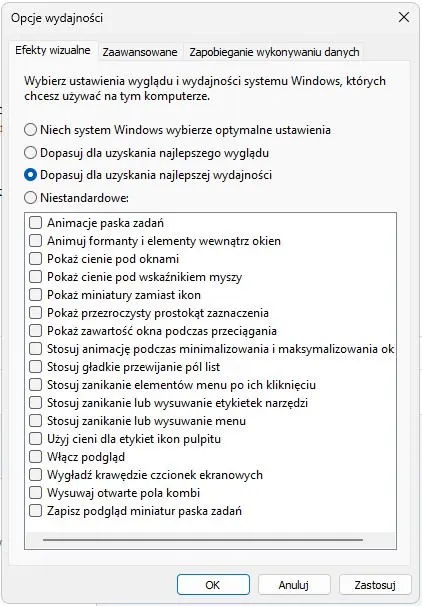
- Otwórz menu Start i wpisz Dopasuj wygląd i wydajność systemu Windows.
- Uruchom znalezione narzędzie.
- W zakładce Efekty wizualne zaznacz Dopasuj dla uzyskania najlepszej wydajności.
- Kliknij Zastosuj, a następnie OK.
 Źródło: opracowanie własne
Po zmianie Windows może wyglądać mniej nowocześnie. Znikną między innymi niektóre animacje oraz cienie, a czcionki mogą stać się mniej przyjemne w odbiorze. o ile okaże się to zbyt uciążliwe, warto wrócić do tego okna, wybrać Niestandardowe i ponownie zaznaczyć Wygładź krawędzie czcionek ekranowych czy inne wybrane funkcje. Nie trzeba wyłączać wszystkiego. – można pozostawić niektóre efekty, zachowując kompromis między wyglądem a szybkością działania. Wszystkie zmiany są odwracalne.
Uporządkuj autostart i odzyskaj pamięć RAM
Oprócz efektów graficznych warto przyjrzeć się programom uruchamianym automatycznie po zalogowaniu. Komunikatory, aplikacje do gier czy narzędzia aktualizujące mogą pozostawać aktywne przez cały dzień, zajmując pamięć RAM i obciążając procesor. Aby ograniczyć autostart:
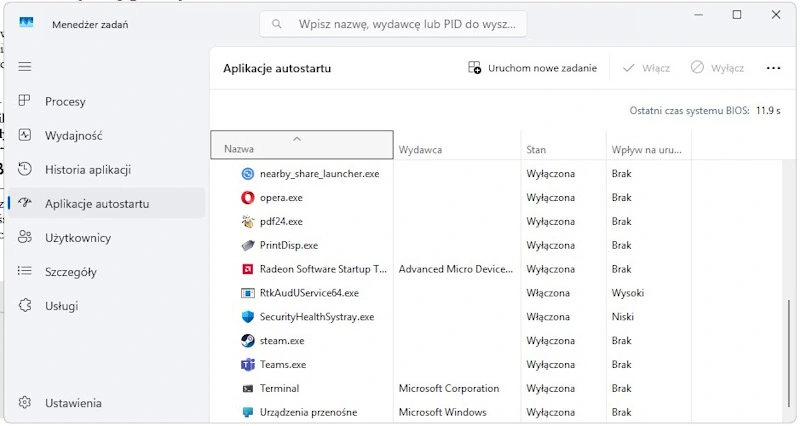
- Naciśnij Ctrl + Shift + Esc, aby uruchomić Menedżera zadań.
- Wybierz zakładkę Aplikacje startowe.
- Sprawdź kolumnę Wpływ na uruchamianie, zwracając uwagę na pozycje oznaczone jako mające duży wpływ.
- Kliknij prawym przyciskiem myszy zbędny program i wybierz Wyłącz.
- Uruchom ponownie komputer, aby ocenić rezultat.
Można w ten sposób ograniczyć automatyczne uruchamianie między innymi Discorda, Steama, Spotify czy komunikatorów, jeżeli nie korzystamy z nich bezpośrednio po włączeniu komputera. Wyłączenie ich z autostartu nie oznacza odinstalowania. przez cały czas będzie można otworzyć je manualnie. Do ustawień autostartu można dostać się także wpisując „Aplikacje autostartu” w pasek wyszukiwania.
 Źródło: opracowanie własne
Tych programów lepiej nie wyłączać
Nie każda pozycja na liście autostartu jest zbędna. Należy zachować ostrożność w przypadku systemu antywirusowego, narzędzi zabezpieczających, aplikacji odpowiedzialnych za kopie zapasowe oraz programów obsługujących ważne funkcje sprzętu, na przykład klawisze funkcyjne laptopa.
Warto również pozostawić aktywną synchronizację OneDrive, jeżeli korzystamy z niej do bieżącego przesyłania plików. Wyłączenie tej aplikacji z autostartu może sprawić, iż dokumenty przestaną być automatycznie synchronizowane do czasu jej ponownego uruchomienia. Nie należy też wyłączać nieznanych usług i sterowników tylko dlatego, iż mają tajemnicze nazwy.
Ile wydajności można zyskać?
Efekty zależą od konfiguracji sprzętowej. Wyłączenie animacji poprawia przede wszystkim odczuwalną szybkość interfejsu, natomiast ograniczenie autostartu może realnie zmniejszyć zużycie pamięci RAM. Nie należy jednak oczekiwać wyższej liczby klatek w grach czy radykalnego przyspieszenia wymagających programów.
W czasach drogich podzespołów takie bezpłatne ulepszenia mają sens. Szczególnie jeżeli dzięki nim starszy komputer pozostanie wygodny w codziennym użytkowaniu przez kolejne miesiące.
Źródła: Microsoft
Obr. wyróżniający: Evgeniy Bezkorovayniy (Unsplash) – edytowany