Hasło do domowego Wi‑Fi łatwo zapomnieć, zwłaszcza gdy zostało ustawione kilka lat temu, a wszystkie urządzenia łączą się z siecią automatycznie. Gdzie znaleźć hasło do Wi-Fi w Windows 11? Cóż, Windows 11 potrafi nie tylko je wyświetlić, ale także wygenerować gotowy kod QR. Wystarczy zeskanować go telefonem, aby dołączyć do sieci bez przepisywania długiego ciągu znaków. Ta opcja przydaje się przede wszystkim wtedy, gdy trzeba gwałtownie podłączyć nowy telefon, telewizor albo urządzenie gościa. Całość da się zrobić w ustawieniach systemu.
Jak sprawdzić hasło do Wi‑Fi w Windows 11?
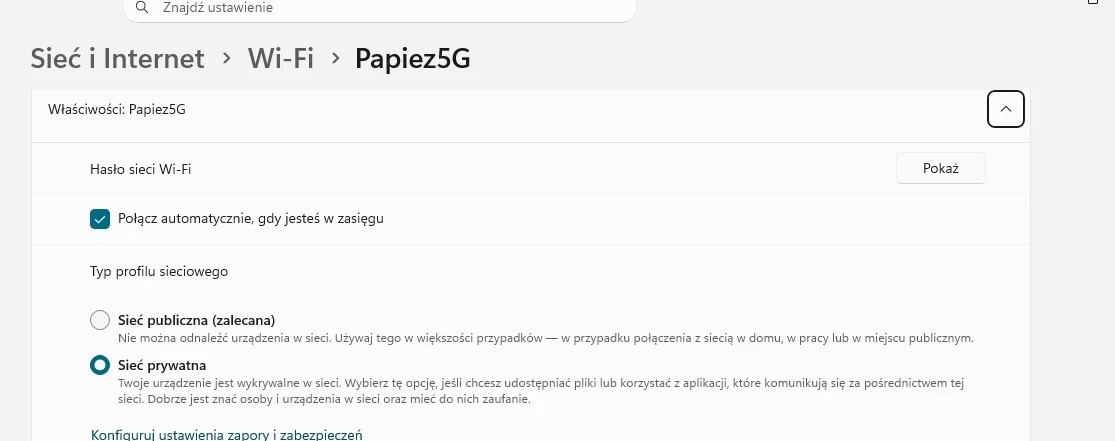
Aby sprawdzić hasło do Wi-Fi w Windows 11 najprościej i najszybciej będzie wyświetlić dane sieci, z którą komputer jest w tej chwili połączony. Należy otworzyć Ustawienia skrótem Windows + I, przejść do sekcji Sieć i Internet, a następnie wejść we właściwości aktywnego połączenia Wi‑Fi. Przy pozycji Hasło sieci Wi‑Fi wystarczy nacisnąć przycisk Pokaż.
 Grafika: mat. własny
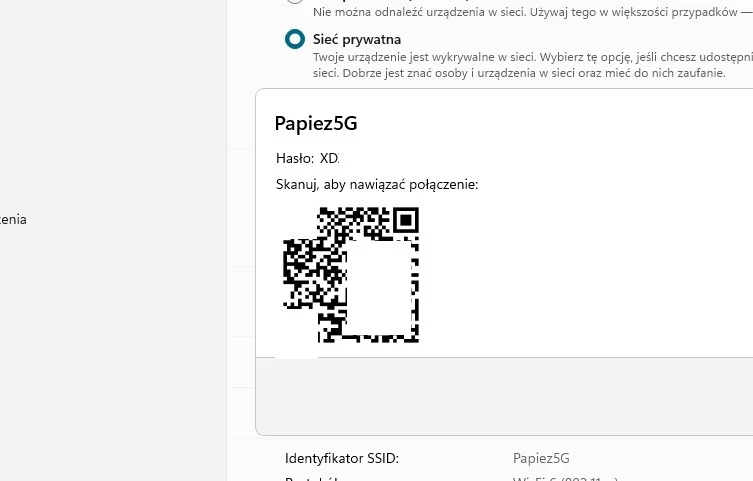
Na ekranie pojawi się zapisane hasło oraz kod QR zawierający dane potrzebne do połączenia. Druga osoba może skierować na niego aparat telefonu i zaakceptować komunikat o dołączeniu do sieci. Nie musi poznawać ani manualnie wpisywać hasła, co ma znaczenie szczególnie wtedy, gdy składa się ono z wielu liter, cyfr i znaków specjalnych.
Windows 11 pozwala też odzyskać hasło do sieci, z którą komputer łączył się wcześniej. Ścieżka jest nieco dłuższa. Wystarczy klikać kolejno:
Ustawienia -> Sieć i Internet -> Wi‑Fi -> Zarządzaj znanymi sieciami -> wybrana sieć -> Pokaż hasło sieci Wi‑Fi.
Warunek jest jeden: profil danej sieci przez cały czas musi być zapisany w systemie. o ile użytkownik wcześniej wybrał opcję jej zapomnienia, Windows nie będzie już przechowywał danych logowania.
Kod QR połączy także drugi komputer
Kod QR do sieci Wi-Fi w Windows 11 można zeskanować nie tylko telefonem z Androidem lub iPhone’em. Laptop albo tablet z Windows 11 i kamerą również potrafi odczytać dane sieci. W aplikacji Aparat należy przełączyć się z trybu zdjęć na skanowanie kodów kreskowych, skierować obiektyw na kod QR i wybrać wyświetlony odnośnik. System otworzy ustawienia, w których pozostaje potwierdzić dodanie sieci oraz ewentualne automatyczne łączenie w przyszłości.
 Grafika: mat. własny
Podobny mechanizm działa w przypadku hotspotu mobilnego utworzonego na komputerze. Jego kod QR znajduje się w sekcji Ustawienia -> Sieć i Internet -> Hotspot mobilny. Dzięki temu laptop może udostępnić swoje połączenie innym urządzeniom bez dyktowania kolejnego hasła.
Nie widzisz kodu QR? Sprawdź wersję systemu
Udostępnianie sieci kodem QR pojawiło się w Windows 11 w wersji 24H2. Na starszej kompilacji system może pokazać samo hasło albo nie udostępniać nowej opcji w opisanym miejscu. Numer zainstalowanej wersji można gwałtownie sprawdzić, naciskając Windows + R, wpisując winver i zatwierdzając polecenie klawiszem Enter.
Jeżeli komputer przez cały czas działa pod kontrolą starszego wydania, warto zajrzeć do Ustawienia -> Windows Update i pobrać dostępne aktualizacje. W bieżących wersjach Windows 11 funkcja jest częścią systemu i nie wymaga instalowania dodatkowych aplikacji ani internetowych generatorów kodów QR.
Trzeba przy tym pamiętać, iż kod nie ukrywa danych. Zawiera nazwę sieci, rodzaj zabezpieczeń i hasło w formacie odczytywanym przez urządzenie. Nie warto więc publikować jego zrzutu ekranu ani pokazywać go przypadkowym osobom. Każdy, kto go zeskanuje w zasięgu routera, może uzyskać dostęp do Wi‑Fi.
Źródło: mat. własny, zdj. tyt. AI