Najlepsze darmowe programy do czyszczenia komputera często robią więcej niż popularne pakiety optymalizacyjne. Pokazujemy narzędzia, które pomagają znaleźć zbędne pliki i uporządkować system Windows.
Każdy komputer z czasem zaczyna działać wolniej, a na jego dysku pojawia się coraz więcej niepotrzebnych plików. W takich momentach wiele osób sięga wtedy po popularne programy do „czyszczenia” systemu, które obiecują przyspieszenie działania komputera jednym kliknięciem.
W praktyce takie rozwiązania rzadko przynoszą spektakularne efekty. Znacznie skuteczniejsze jest korzystanie z prostych, wyspecjalizowanych narzędzi, które rozwiązują konkretne problemy: pomagają znaleźć duże pliki, usunąć duplikaty czy poprawnie odinstalować programy. W tym poradniku przedstawiam kilka darmowych narzędzi, które pomagają utrzymać komputer w dobrej kondycji.
Najlepsze darmowe programy do czyszczenia komputera – nasz wybór na SPA dla twojego PCta:
- Dlaczego nie warto korzystać z programów ogólnie czyszczących komputer?
- Zarządzanie dyskami – Zarządzanie dyskami w Windows
- Defragmentacja dysku – O&O Defrag Free Edition
- Odinstalowywanie programów – Revo Uninstaller
- Usuwanie duplikatów plików – Czkawka/Krokiet
- Optymalizacja i konfiguracja systemu – WinUtil
- Czyszczenie autostartu – Menedżer zadań
- Analiza danych na dysku – SpaceSniffer
Dlaczego nie warto korzystać z programów ogólnie czyszczących komputer?
Po dziś dzień dużą popularnością cieszą się programy pokroju CCleanera, których zadaniem jest usuwanie plików tymczasowych, czyszczenie historii przeglądania, porządkowanie rejestru systemowego czy przyspieszanie działania systemu Windows. Problem polega na tym, iż współczesne wersje Windowsa w dużej mierze robią to samodzielnie. Systemy Windows 10 i Windows 11 automatycznie zarządzają plikami tymczasowymi, kontrolują działanie aplikacji w tle i posiadają własne narzędzia do zarządzania dyskiem. W efekcie wiele funkcji oferowanych przez zewnętrzne programy stało się po prostu zbędnych – a nierzadko po prostu szkodliwych.
Szczególnie kontrowersyjne jest czyszczenie rejestru systemowego. Microsoft od lat podkreśla, iż usuwanie wpisów z rejestru nie przynosi zauważalnych korzyści wydajnościowych, a w skrajnych przypadkach może powodować problemy z działaniem systemu.
Ponadto wiele popularnych programów do „optymalizacji” systemu z czasem zaczęło być również przeładowanych dodatkowymi funkcjami, powiadomieniami o płatnych wersjach czy instalatorami innych aplikacji.
W praktyce oznacza to, iż podstawowe narzędzia do utrzymania porządku w systemie Windows są już dostępne w samym systemie. Tam, gdzie ich możliwości okazują się niewystarczające, lepiej sięgnąć po niewielkie programy stworzone do jednego konkretnego zadania.
Zarządzanie dyskami – Zarządzanie dyskami w Windows
Jednym z najważniejszych, a jednocześnie często pomijanych narzędzi w systemie Windows jest Zarządzanie dyskami. To wbudowana przystawka systemowa pozwalająca kontrolować sposób, w jaki dyski są podzielone na partycje i wykorzystywane przez system.
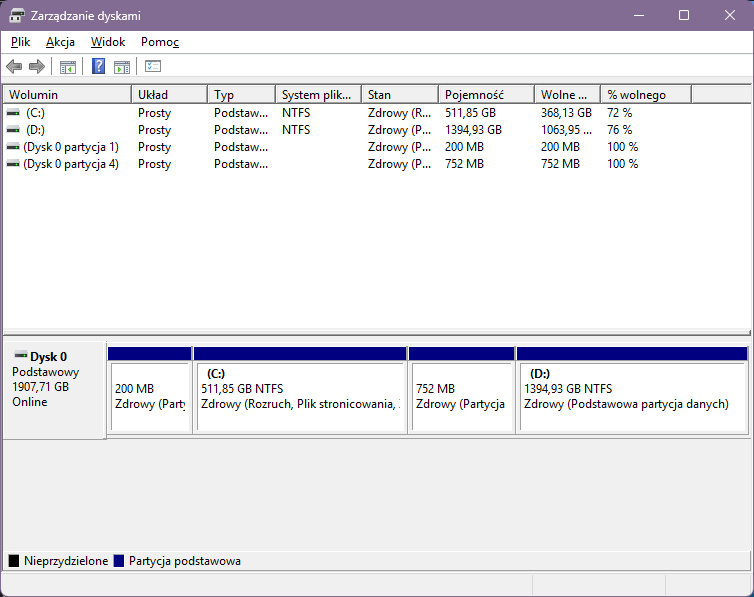 Zarządzanie dyskami w Windows
Za pomocą tego narzędzia można inicjować nowe dyski, tworzyć i formatować partycje, zmieniać ich rozmiar, przypisywać litery dysków oraz sprawdzać podstawowe informacje o woluminach. Dzięki temu łatwiej uporządkować przestrzeń na dysku lub przygotować nowy nośnik danych do pracy.
Najłatwiej uruchomić Zarządzanie dyskami klikając prawym przyciskiem myszy przycisk Start i wybierając odpowiednią opcję z menu. Alternatywnie można użyć skrótu klawiszowego Windows + R, wpisać polecenie diskmgmt.msc i zatwierdzić je klawiszem Enter.
Defragmentacja dysku – O&O Defrag Free Edition
W przypadku komputerów wyposażonych w tradycyjny dysk twardy HDD jednym z powodów spowolnienia pracy może być fragmentacja danych. Oznacza to sytuację, w której fragmenty jednego pliku są zapisane w różnych miejscach na dysku, przez co system potrzebuje więcej czasu, aby je odczytać.
Program O&O Defrag Free Edition pomaga uporządkować dane na dysku poprzez łączenie fragmentów plików i zapisywanie ich w bardziej uporządkowanej strukturze. Dzięki temu dostęp do plików może być szybszy, a system działa nieco sprawniej.
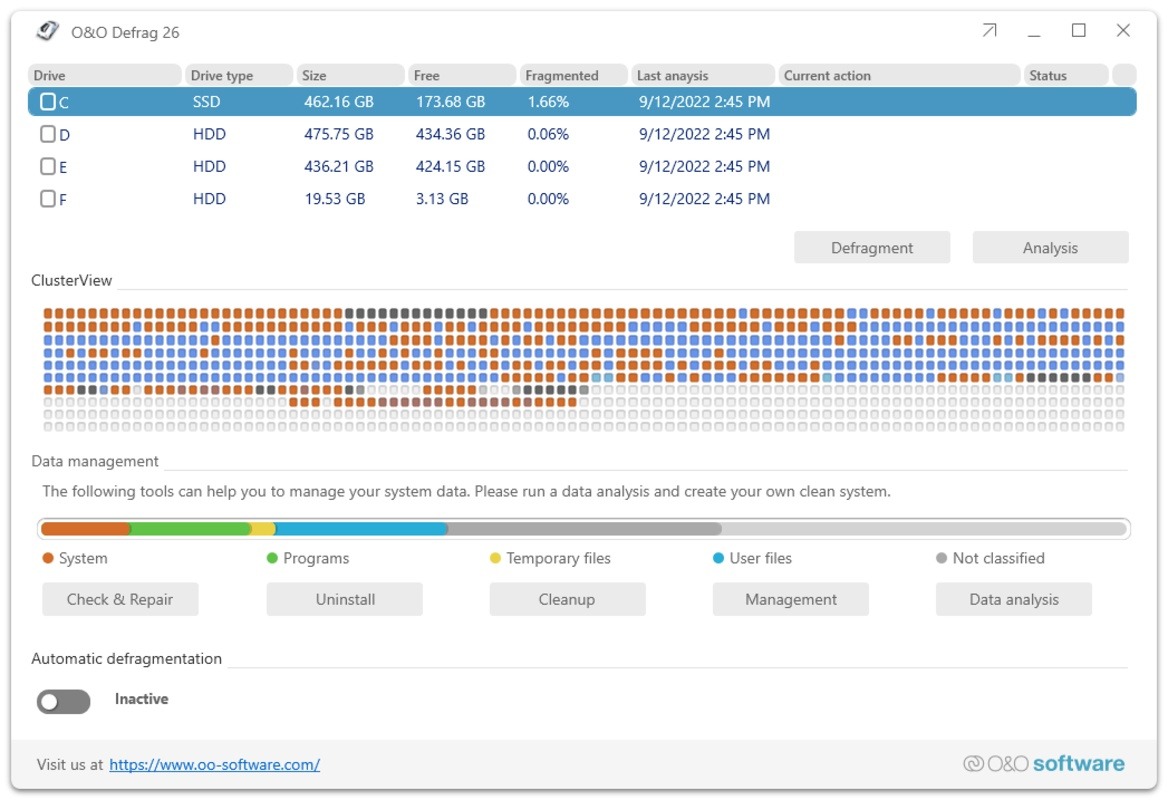 O&O Defrag Free Edition
Dużą zaletą programu jest prostota obsługi. Narzędzie potrafi samodzielnie dobrać odpowiednią metodę defragmentacji i może działać automatycznie w tle, gdy komputer nie jest intensywnie używany.
Warto jednak pamiętać, iż defragmentacja ma sens głównie w przypadku dysków HDD. W nowoczesnych komputerach z dyskami SSD system Windows sam zajmuje się optymalizacją zapisu danych.
Odinstalowywanie programów – Revo Uninstaller
Usuwanie programów z poziomu systemu Windows nie zawsze przebiega idealnie. Istnieje bardzo wiele irytujących programów, które choćby po deinstalacji pozostawiają po sobie foldery, pliki, wpisy w rejestrze, czy inne składniki wchodzące w paradę korzystaniu z komputera
Revo Uninstaller pomaga rozwiązać ten problem. Program najpierw uruchamia wbudowany deinstalator danej aplikacji, a następnie skanuje system w poszukiwaniu pozostałych elementów związanych z usuniętym programem.
 Revo Uninstaller
Dzięki temu użytkownik może usunąć nie tylko samą aplikację, ale także wszystkie dodatkowe pliki, które w przeciwnym razie pozostałyby na dysku.
Ciekawą funkcją programu jest tzw. Hunter Mode. Po jego włączeniu można przeciągnąć specjalną ikonę na okno programu, skrót na pulpicie lub ikonę w zasobniku systemowym, aby gwałtownie uzyskać dostęp do opcji zarządzania daną aplikacją.
Usuwanie duplikatów plików – Czkawka/Krokiet
Duplikaty plików to jeden z najczęstszych powodów zapełniania się dysku. Kopie zdjęć, filmów czy dokumentów potrafią zajmować bardzo dużo miejsca, a użytkownik często nie zdaje sobie sprawy z ich istnienia.
Program Czkawka został zaprojektowany właśnie do wyszukiwania takich powtarzających się plików. Narzędzie analizuje zawartość dysku i pokazuje, które pliki są identyczne lub bardzo podobne.
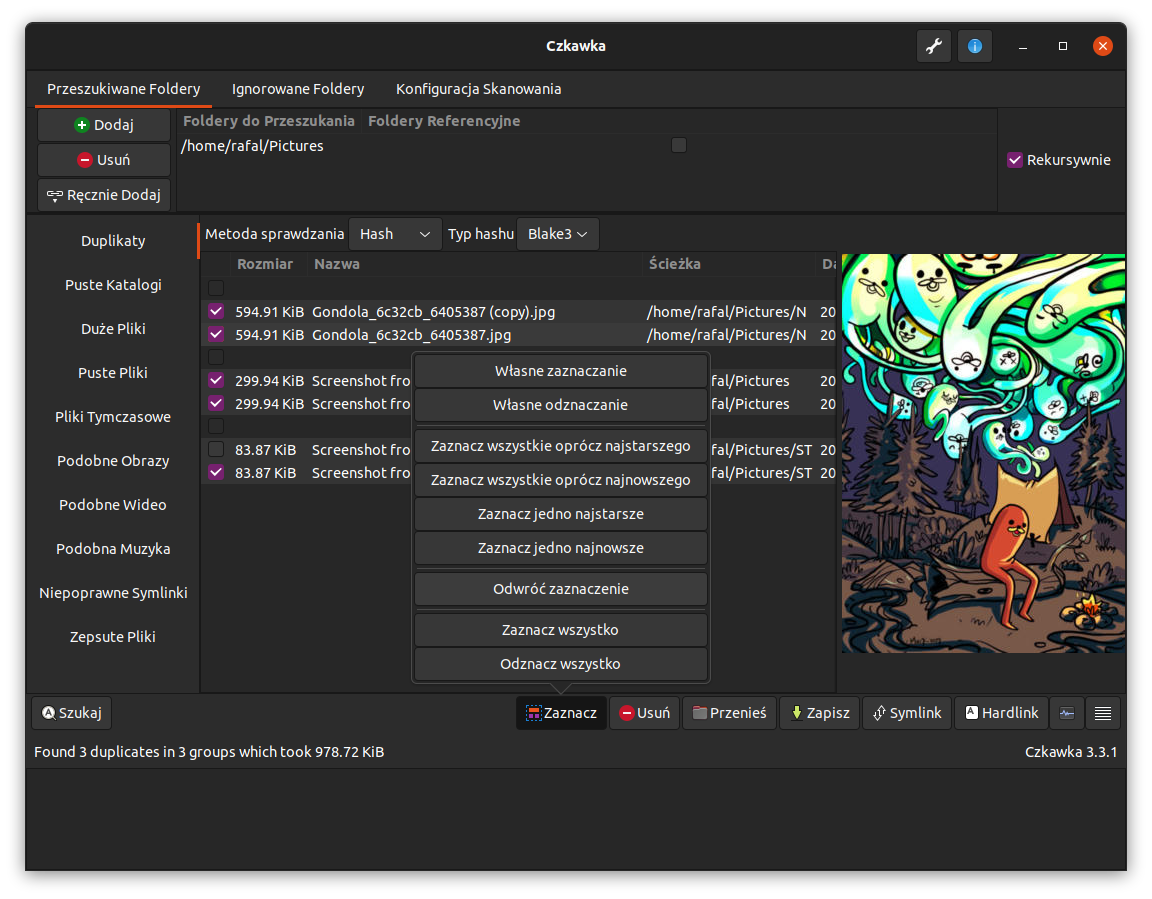 Czkawka
Użytkownik może następnie zdecydować, które z nich powinny zostać usunięte. Dzięki temu można odzyskać sporą ilość miejsca na dysku bez konieczności manualnego przeszukiwania folderów.
Krokiet to nowsza wersja programu Czkawka. Czkawka nie jest już wzbogacana o nowe funkcje, ale jej twórca poprawia w niej krytyczne błędy. Polecamy instalację Krokieta, który jest aktywnie rozwijany i wspierany.
Optymalizacja i konfiguracja systemu – WinUtil
WinUtil to narzędzie stworzone przez Chrisa Titusa, które ułatwia konfigurację i optymalizację systemu Windows. Program działa w formie skryptu uruchamianego w środowisku PowerShell i nie wymaga instalacji w systemie.
Po uruchomieniu użytkownik otrzymuje dostęp do zestawu funkcji pozwalających instalować popularne aplikacje, zmieniać wybrane ustawienia systemowe, zarządzać prywatnością oraz dostosowywać wygląd i zachowanie systemu Windows.
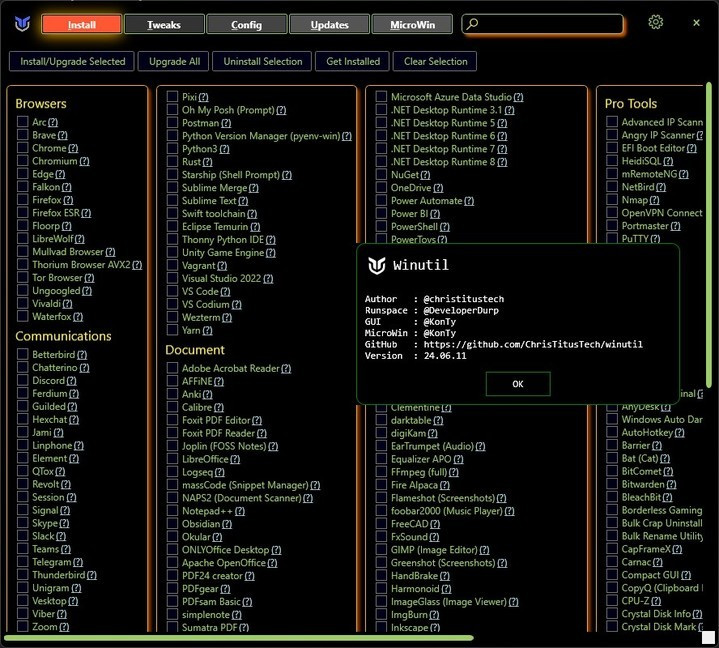 WinUtil
Narzędzie umożliwia również ograniczenie działania niektórych funkcji systemowych oraz wyłączenie części mechanizmów zbierania danych przez system. Ponieważ część zmian dotyczy ustawień systemowych, warto zapoznać się z opisem dostępnych opcji przed ich zastosowaniem. Sposób w jaki działa WinUtil może wywołać blokadę ze strony Windows Defender, co często mylone jest przez użytkowników jako oznaka złośliwego oprogramowania.
Czyszczenie autostartu – Menedżer zadań
Jednym z najprostszych sposobów na przyspieszenie działania komputera jest ograniczenie liczby aplikacji uruchamianych podczas samego uruchomienia komputera.
W systemie Windows 10 i Windows 11 można zrobić to bez instalowania dodatkowych programów, korzystając z Menedżera zadań.
- Naciśnij skrót klawiszowy Ctrl + Shift + Esc, aby otworzyć Menedżer zadań.
- Przejdź do zakładki Autostart (lub Uruchamianie w Windows 10).
- Znajdź programy, które nie muszą uruchamiać się razem z systemem.
- Kliknij wybraną aplikację prawym przyciskiem myszy i wybierz opcję Wyłącz.
 Menedżer Zadań – Aplikacje autostartu
Wyłączenie kilku niepotrzebnych programów może zauważalnie skrócić czas uruchamiania komputera i zmniejszyć obciążenie pamięci RAM.
Analiza danych na dysku – SpaceSniffer
Czasami największym problemem nie jest brak miejsca na dysku, ale brak wiedzy o tym, które pliki zajmują najwięcej przestrzeni.
SpaceSniffer to niewielkie narzędzie, które analizuje zawartość dysku i prezentuje ją w formie graficznej mapy. Poszczególne prostokąty reprezentują foldery i pliki, a ich rozmiar odpowiada ilości zajmowanego miejsca.
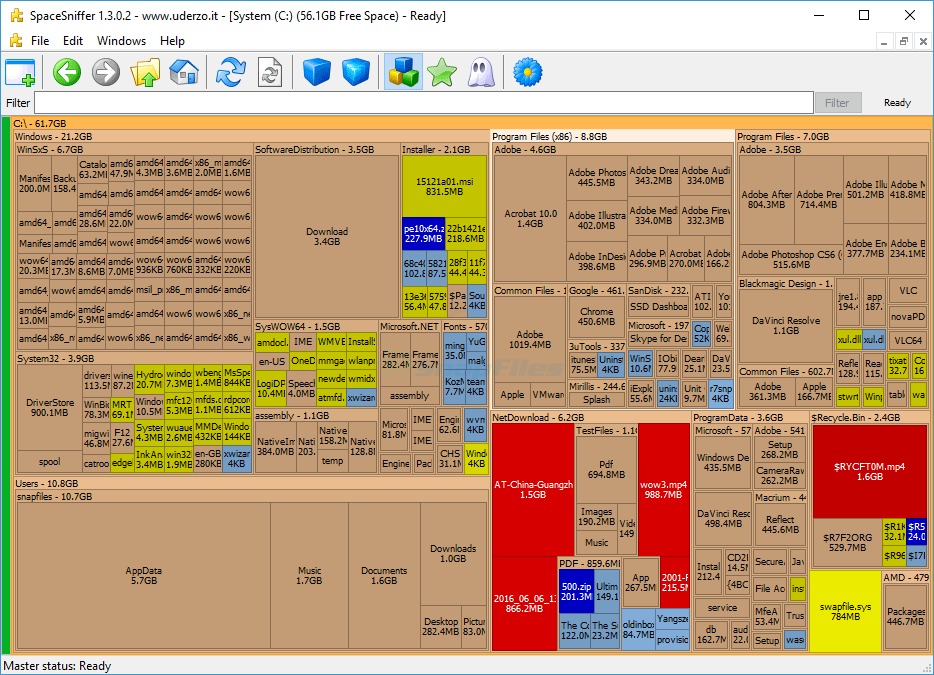 SpaceSniffer
Dzięki temu można bardzo gwałtownie zorientować się, gdzie znajdują się największe pliki lub foldery. Klikając kolejne elementy mapy można zagłębiać się w strukturę katalogów i sprawdzić dokładnie, co zajmuje miejsce na dysku.
Podsumowanie
Utrzymanie komputera w dobrej kondycji nie wymaga instalowania rozbudowanych pakietów do optymalizacji systemu. W wielu przypadkach Windows oferuje już odpowiednie narzędzia wbudowane w system.
Tam, gdzie potrzebne są dodatkowe funkcje, lepiej sprawdzają się niewielkie, wyspecjalizowane programy. Narzędzia takie jak Revo Uninstaller, Czkawka/Krokiet czy SpaceSniffer pomagają rozwiązać konkretne problemy i są znacznie prostsze w obsłudze niż rozbudowane pakiety do „czyszczenia” komputera.