Po zainstalowaniu Windows 11 wiele osób odruchowo pobiera program do podstawowej edycji zdjęć, program do nagrywania ekranu, czytnik PDF i narzędzie do obsługi archiwów. Często niepotrzebnie. System Microsoftu potrafi już wyciągnąć tekst ze zdjęcia, otworzyć plik RAR, usunąć tło z fotografii, a choćby uruchomić drugi, „jednorazowy” Windows w Windowsie. Trzeba tylko wiedzieć, gdzie szukać tych funkcji. Przedstawiamy najlepsze wbudowane funkcje i narzędzia w Windows 11, które zastępują niezbędne jeszcze do niedawna dodatkowe programy.
Wbudowane funkcje Windows 11, które zastępują osobne aplikacje
Pamiętaj, iż nie wszystkie wbudowane rozwiązania dorównują rozbudowanym, specjalistycznym aplikacjom. o ile jednak potrzebujesz wykonać proste zadanie raz na jakiś czas, mogą oszczędzić miejsce na dysku, pieniądze i kilka minut spędzonych na poszukiwaniu odpowiedniego programu.
1. Zwiększ pojemność schowka – włącz jego historię: naciśnij Win + V
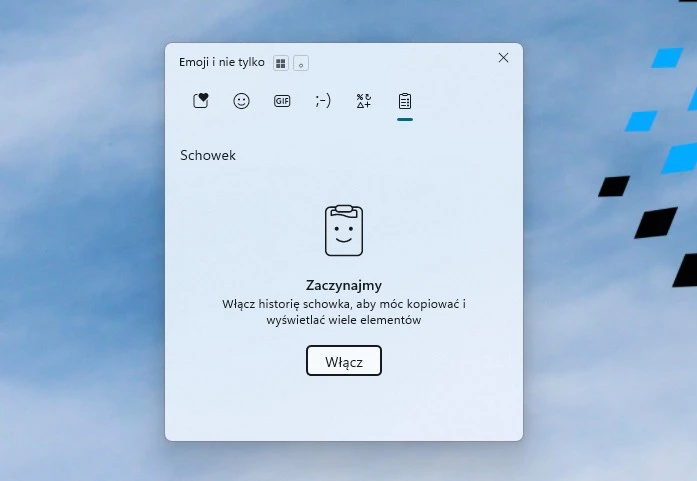
Standardowy schowek w Windows kojarzy się wielu z Was prawdopodobnie z jednym skopiowanym elementem, który jest nadpisywany kolejnym po ponownym użyciu skrótu Ctrl + C. Windows 11 może jednak przechowywać historię tekstów i obrazów. Funkcja ta nazywa się historią schowka. Wystarczy nacisnąć Win + V, a przy pierwszym uruchomieniu włączyć tę funkcję.
 Grafika: mat. własny
Od tej pory skrót wyświetli listę ostatnio kopiowanych elementów. Często używane adresy, numery czy fragmenty tekstu można przypiąć, aby nie zniknęły po wyczyszczeniu historii. W sekcji Ustawienia -> System -> Schowek da się też uruchomić synchronizację między komputerami zalogowanymi na to samo konto Microsoft. Przy kopiowaniu poufnych danych lepiej jednak pozostawić ją wyłączoną.
2. OCR: skopiuj tekst prosto ze zdjęcia
Do przepisania numeru seryjnego ze zdjęcia, treści komunikatu o błędzie, fragmentu zeskanowanego dokumentu albo dowolnego innego wycinka ekranu nie jest potrzebna internetowa usługa OCR, ani tym bardziej klawisz print screen (który mamy rok?!). Naciśnij po prostu Win + Shift + S, zaznacz odpowiedni obszar ekranu i otwórz wykonany zrzut w Narzędziu Wycinanie. Przycisk Akcje tekstowe uruchomi rozpoznawanie znaków.
Możesz skopiować cały odczytany tekst albo zaznaczyć tylko potrzebny fragment. Narzędzie potrafi również gwałtownie zasłonić widoczne na obrazie adresy e-mail i numery telefonów. Co ważne, samo rozpoznawanie odbywa się lokalnie na komputerze, więc zrzut nie musi trafiać do zewnętrznego serwisu.
3. Rejestrator ekranu: skrót Win + Shift + R
Narzędzie Wycinanie służy już nie tylko do robienia zrzutów. Skrót Win + Shift + R otwiera tryb nagrywania, w którym zaznaczasz interesujący obszar i rozpoczynasz rejestrację. To najszybszy sposób, aby pokazać komuś błąd programu, przygotować krótką instrukcję albo zachować fragment rozmowy wideo.
 Grafika: mat. własny
Gotowy klip można zapisać lub przekazać do dalszej obróbki w Clipchamp. Wbudowany rejestrator nie zastąpi OBS Studio podczas streamowania, bo nie oferuje scen, nakładek i rozbudowanej kontroli nad obrazem. Do kilkudziesięciosekundowego nagrania jest jednak znacznie wygodniejszy niż kolejna aplikacja działająca w tle.
Mając kartę graficzną NVIDIA to samo można zrobić oczywiście z poziomu NVIDIA App, także w grach.
4. Program do archiwów: ZIP, RAR, 7z i TAR bez WinRAR
Eksplorator plików w aktualnym Windows 11 potrafi otwierać i rozpakowywać archiwa ZIP, RAR, 7z oraz TAR. Obsługa tych formatów jest dostępna od wersji 24H2, dlatego na regularnie aktualizowanym komputerze do odebrania większości paczek z plikami nie trzeba już instalować osobnego narzędzia.
System pozwala także tworzyć archiwa ZIP, 7z i TAR. przez cały czas istnieje jednak ważne ograniczenie: Eksplorator nie obsługuje zaszyfrowanych archiwów. o ile chcesz zabezpieczyć paczkę hasłem albo otworzyć plik już w ten sposób chroniony, 7-Zip lub WinRAR wciąż będą potrzebne.
5. Czytnik i prosty edytor PDF: Microsoft Edge
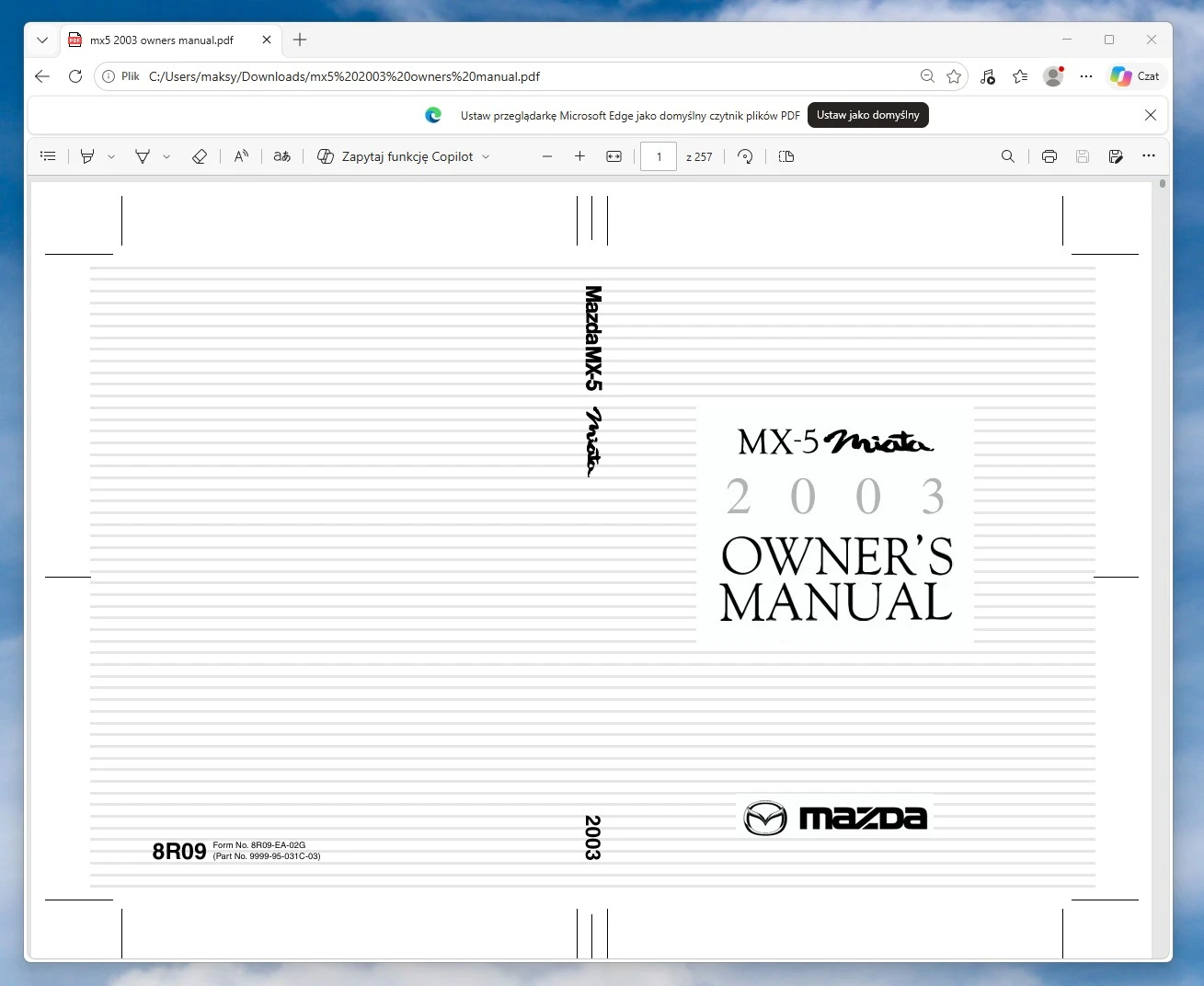
Przeglądarka internetowa Microsoft Edge jest całkiem sprawnym narzędziem do pracy z PDF-ami. Po otwarciu dokumentu możesz wyszukiwać w nim treść, zaznaczać i podświetlać fragmenty, rysować, dodawać własny tekst oraz zapisać zmodyfikowaną kopię. Edge pozwala też przetłumaczyć zaznaczony ustęp bez opuszczania dokumentu.
 Grafika: mat. własny
Nie jest to pełny zamiennik programu Adobe Acrobat. Nie zmienisz nim swobodnie istniejącego składu strony ani nie przygotujesz zaawansowanego formularza. jeżeli jednak chcesz przeczytać umowę, uzupełnić puste pola, dodać komentarze i odesłać plik, instalowanie osobnego czytnika zwykle nie ma sensu.
Najbardziej niedocenione narzędzia są ukryte w systemie
6. Usuwanie tła ze zdjęcia: wystarczy Paint
Odświeżony Paint nie jest już wyłącznie cyfrową kartką do prostych rysunków. Po otwarciu zdjęcia można jednym kliknięciem uruchomić funkcję Usuń tło, która wykrywa główny obiekt i pozostawia go na przezroczystej warstwie. Przydaje się to podczas przygotowywania miniatury, ogłoszenia sprzedażowego czy zdjęcia produktu.
Więcej kontroli daje aplikacja Zdjęcia. Jej edytor pozwala tło rozmyć, całkowicie usunąć albo zastąpić wybranym kolorem, a maskę można poprawić pędzlem. Operacja rozdzielenia obiektu od otoczenia jest wykonywana lokalnie. Warto tylko zaktualizować Paint i Zdjęcia w Microsoft Store, jeżeli odpowiednich przycisków jeszcze nie widać.
7. Dyktowanie po polsku: zacznij od Win + H
Kiedy kursor znajduje się w polu tekstowym, skrót Win + H uruchamia pisanie głosowe. Działa ono w Notatniku, przeglądarce, poczcie i praktycznie każdej aplikacji, do której można wpisać tekst. Język polski jest obsługiwany, a w ustawieniach panelu można włączyć automatyczną interpunkcję.
 Grafika: mat. własny
To wygodny sposób na szybkie naszkicowanie wiadomości lub dłuższej notatki, którą później wystarczy poprawić. Funkcja wymaga mikrofonu i połączenia z internetem, ponieważ korzysta z sieciowego rozpoznawania mowy. Nie zastępuje też transkrypcji gotowych nagrań – reaguje na głos odbierany na żywo.
8. Przesyłanie plików między komputerami bez pendrive’a
W sekcji Ustawienia -> System -> Udostępnianie w pobliżu kryje się odpowiednik prostego AirDropa dla komputerów z Windowsem. Po włączeniu funkcji na obu urządzeniach kliknij plik prawym przyciskiem myszy, wybierz Udostępnij, a następnie wskaż komputer odbiorcy. Można w ten sposób wysyłać również zdjęcia i linki.
Windows korzysta z Bluetooth, a między komputerami podłączonymi do tej samej prywatnej sieci może przesyłać dane przez znacznie szybsze Wi-Fi. Najbezpieczniejszym ustawieniem jest Tylko moje urządzenia, przeznaczone dla sprzętów zalogowanych na to samo konto Microsoft. Funkcja działa między komputerami z Windows 10 i 11, ale nie jest uniwersalnym sposobem wymiany plików z Androidem lub iPhone’em.
9. Jednorazowy komputer w komputerze: Windows Sandbox
Windows Sandbox pozwala uruchomić bezpieczny, odizolowany pulpit Windows 11 wewnątrz zwykłego systemu. Możesz zainstalować w nim aplikację, sprawdzić jej działanie i zamknąć okno. Wraz z nim znikną dodane programy, pliki oraz wszystkie wprowadzone zmiany, a przy następnym uruchomieniu otrzymasz świeże środowisko. jeżeli chodzi o wbudowane funkcje dla deweloperów w Windows 11, to jedna z najlepszych nowości ostatnich lat.
Funkcję włącza się po wyszukaniu hasła Włącz lub wyłącz funkcje systemu Windows i zaznaczeniu pozycji Piaskownica systemu Windows. Wymaga ona aktywnej wirtualizacji sprzętowej oraz edycji Windows 11 Pro, Enterprise lub Education – użytkownicy Home jej nie znajdą. Piaskownica nie jest też magiczną tarczą na każde zagrożenie, a dostęp do sieci ma domyślnie włączony. Świetnie nadaje się jednak do krótkich testów, dla których uruchamianie pełnej maszyny wirtualnej byłoby przerostem formy nad treścią.
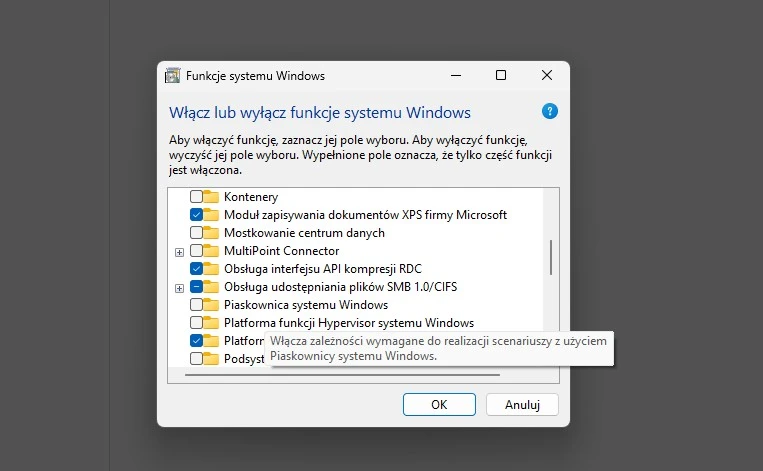 Grafika: mat. własny
Wbudowane narzędzia nie sprawią oczywiście, iż dodatkowe oprogramowanie nagle przestanie być potrzebne. Pokazują jednak, jak wiele typowych zadań da się wykonywać bezpośrednio z poziomu Windows 11. Zanim następnym razem pobierzesz jednofunkcyjny program z przypadkowej strony, warto najpierw sprawdzić menu Start, ustawienia systemu i kilka skrótów klawiszowych.
A jeżeli fabryczne aplikacje w Windows 11 to dla Ciebie za mało…
Źródło: mat. własny