Utrata laptopa lub pendrive’a nie musi oznaczać ujawnienia zapisanych na nim danych. To bardzo ważne, zwłaszcza dla osób, które na komputerze przechowują ważne pliki. Szyfrowanie sprawia, iż ich odczyt wymaga odpowiedniego klucza. Można w ten sposób chronić cały dysk, wybrane pliki albo pojedynczy dokument. Wyjaśniamy, którą metodę wybrać i jak uniknąć utraty dostępu do własnych materiałów.
Co daje szyfrowanie i kiedy pomaga?
Szyfrowanie przekształca dane w postać nieczytelną bez odpowiedniego klucza. Sposób uzyskania dostępu zależy od użytej funkcji: może to być hasło do dokumentu, certyfikat użytkownika Windows lub klucz chroniony przez sprzęt komputera.
Najważniejsza jest ochrona poufności danych po kradzieży lub zgubieniu urządzenia. Zaszyfrowany dysk utrudnia odczyt plików także wtedy, gdy ktoś wyjmie go z komputera i podłączy do innego sprzętu.
Szyfrowanie ma jednak ograniczenia. Po zalogowaniu i odblokowaniu danych system oraz uprawnione aplikacje mogą je odczytywać. Złośliwy program działający na koncie użytkownika również może uzyskać do nich dostęp. Szyfrowanie nie zastępuje więc aktualizacji, ochrony przed malware ani kopii zapasowych. Nie chroni też przed przypadkowym usunięciem plików czy awarią nośnika.
Przed rozpoczęciem warto zrobić kopię ważnych danych. Równie istotne jest zachowanie sposobu odzyskania dostępu: zależnie od metody będzie to hasło, klucz odzyskiwania albo kopia certyfikatu z kluczem prywatnym. Jak oczyścić komputer ze zbędnych plików? Doradzamy.
Szyfrowanie urządzenia – również w Windows Home
Nie trzeba mieć Windows w wersji Pro, aby korzystać z wbudowanego szyfrowania dysku. Na zgodnych komputerach funkcja Szyfrowanie urządzenia jest dostępna także w Windows Home. Korzysta z technologii BitLocker, ale oferuje prostszą konfigurację.
Aby sprawdzić jej stan w Windows 11:
- Zaloguj się na konto z uprawnieniami administratora.
- Otwórz Ustawienia → Prywatność i zabezpieczenia → Szyfrowanie urządzenia.
- Sprawdź, czy funkcja jest włączona. jeżeli jest wyłączona, możesz ją uruchomić.
- Upewnij się, iż masz dostęp do klucza odzyskiwania.
Na części komputerów szyfrowanie włącza się automatycznie podczas konfiguracji z kontem Microsoft albo kontem służbowym lub szkolnym. Klucz odzyskiwania zostaje wtedy powiązany z odpowiednim kontem. Przy korzystaniu z konta lokalnego funkcja nie włącza się automatycznie.
Brak pozycji w ustawieniach może oznaczać, iż urządzenie nie spełnia wymagań lub używane konto nie ma odpowiednich uprawnień.
BitLocker – szyfrowanie dysku systemowego i dysków z danymi
Pełne zarządzanie funkcją Szyfrowanie dysków funkcją BitLocker jest dostępne w edycjach Windows Pro, Enterprise i Education. Pozwala zabezpieczyć dysk systemowy, dodatkowe dyski oraz nośniki wymienne.
Najłatwiej rozpocząć od wpisania w wyszukiwarce menu Start nazwy Zarządzaj funkcją BitLocker. Po otwarciu panelu należy wybrać odpowiedni dysk i uruchomić kreator.
Dysk systemowy
Na typowym, zgodnym komputerze BitLocker korzysta z modułu TPM, który pomaga chronić klucz i sprawdzać integralność środowiska uruchamiania. Odblokowanie dysku może odbywać się automatycznie podczas prawidłowego startu komputera. Dodatkowy PIN przed uruchomieniem systemu wymaga odpowiedniej konfiguracji. Nie musimy zatem zakładać, iż kreator zawsze poprosi o ustawienie osobnego hasła do dysku systemowego.
Podczas konfiguracji:
- Zapisz klucz odzyskiwania w bezpiecznym miejscu.
- Wybierz szyfrowanie całego dysku albo tylko zajętego miejsca.
- Wybierz tryb szyfrowania zgodnie z przeznaczeniem nośnika.
- Wykonaj ewentualny test wymagany przez kreator i rozpocznij szyfrowanie.
Szyfrowanie tylko zajętego miejsca przyspiesza pracę na nowym, pustym dysku. Na nośniku wcześniej używanym bez szyfrowania bezpieczniejszym wyborem jest zaszyfrowanie całej przestrzeni, ponieważ wolne miejsce może zawierać pozostałości usuniętych danych.
Pendrive i dysk zewnętrzny
Do ochrony nośników wymiennych służy BitLocker To Go. W panelu BitLockera wybierz nośnik i włącz szyfrowanie. Jedną z dostępnych metod odblokowania jest hasło. Zapisz również klucz odzyskiwania.
Jeżeli nośnik będzie podłączany do innych komputerów, sprawdź zgodność wybranego trybu szyfrowania z ich systemami. Nie zawsze zaszyfrowany pendrive otworzy się na dowolnym urządzeniu. Komputer nie widzi pendrive? Wyjaśniamy co robić.
Czy podczas szyfrowania można korzystać z komputera?
Tak. BitLocker pracuje w tle, choć może czasowo obniżyć wydajność. Czas operacji zależy m.in. od szybkości i pojemności nośnika oraz wybranego zakresu szyfrowania.
Wyłączenie komputera lub przerwa w zasilaniu nie oznaczają automatycznie utraty plików. BitLocker wznawia proces po ponownym uruchomieniu Windows. Mimo to warto korzystać ze stabilnego zasilania i wcześniej wykonać kopię zapasową.
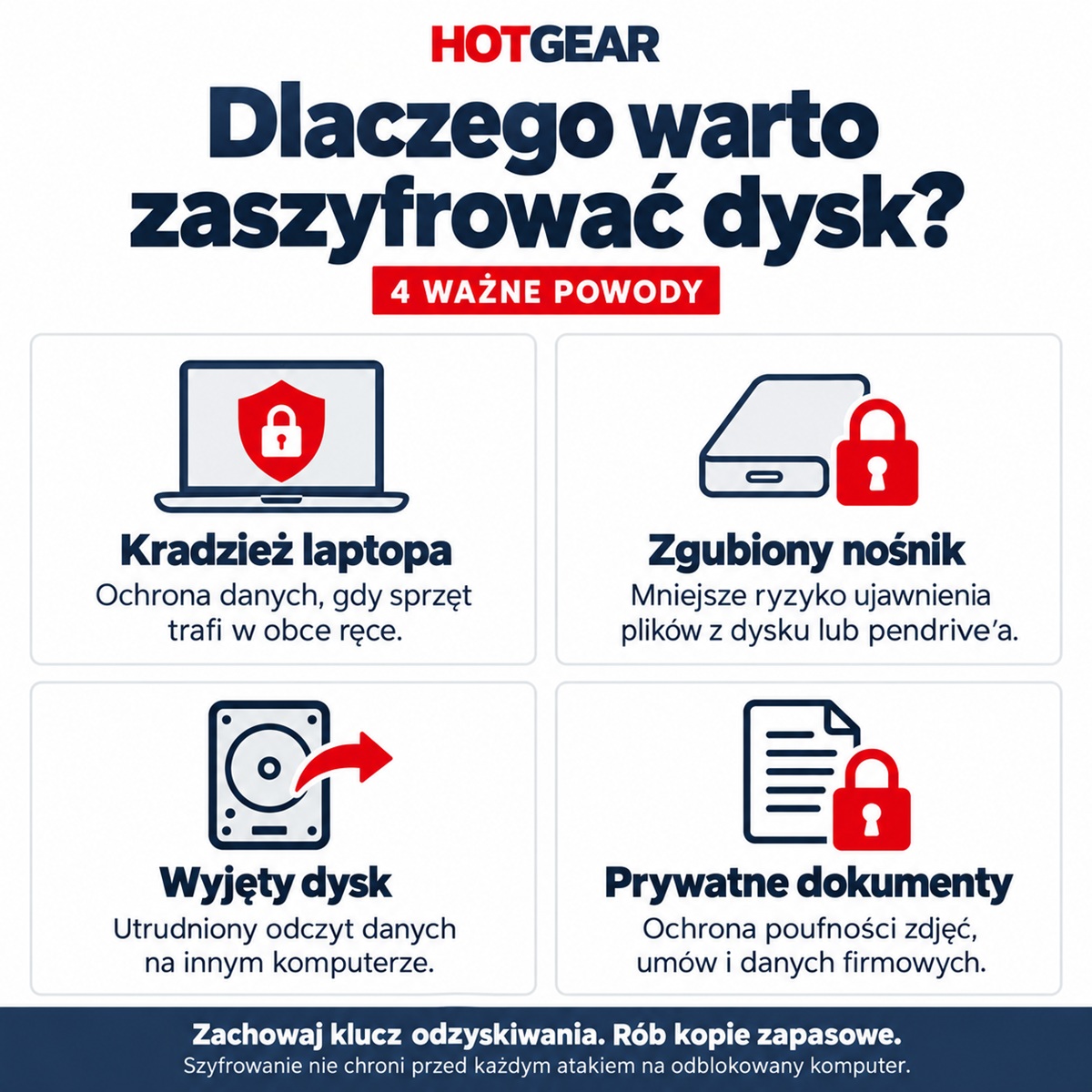
4 powody by zaszyfrować dysk. Grafika HotGear.
Klucz odzyskiwania – zachowaj go poza szyfrowanym dyskiem
Windows może zażądać klucza odzyskiwania np. po niektórych zmianach sprzętowych lub konfiguracji uruchamiania. Najczęściej jest to 48-cyfrowy kod.
Klucz można zachować na koncie Microsoft, wydrukować lub zapisać w odpowiednio zabezpieczonym miejscu. Na komputerze firmowym jego przechowywaniem może zarządzać administrator.
Nie trzymaj jedynej kopii na dysku, który ten klucz odblokowuje. Sprawdź też, czy rzeczywiście potrafisz odnaleźć zapisany kod. jeżeli dysk przejdzie w tryb odzyskiwania, a wymagany klucz zostanie zgubiony, odzyskanie danych może być po prostu niemożliwe.
EFS – szyfrowanie wybranych plików i folderów
Encrypting File System (EFS) pozwala szyfrować pliki na woluminach NTFS. Funkcja nie jest dostępna w Windows Home.
Aby jej użyć:
- Kliknij plik lub folder prawym przyciskiem myszy.
- Wybierz Właściwości → Zaawansowane.
- Zaznacz Szyfruj zawartość, aby zabezpieczyć dane.
- Zatwierdź ustawienia i wybierz zakres zmian, jeżeli system o niego zapyta.
EFS nie tworzy osobnego hasła do otwierania każdego pliku. Wykorzystuje certyfikat i klucz prywatny użytkownika. Na adekwatnym koncie odczyt odbywa się zwykle automatycznie.
Po włączeniu EFS koniecznie wykonaj kopię certyfikatu wraz z kluczem prywatnym. Można skorzystać z systemowego powiadomienia o wykonaniu kopii klucza szyfrowania. Kopię zabezpiecz hasłem i przechowuj poza komputerem.
Utrata klucza, np. po usunięciu profilu lub reinstalacji systemu, może uniemożliwić odczyt danych. Samo utworzenie konta z taką samą nazwą i hasłem nie przywraca dostępu.
EFS służy do ochrony powiązanej z użytkownikiem Windows. Nie należy traktować go jako prostego sposobu przygotowania pliku z hasłem do wysłania innej osobie.
Jak zaszyfrować dokument Worda, Excela lub PowerPointa?
Jeśli chcesz zabezpieczyć pojedynczy dokument hasłem wymaganym do jego otwarcia, możesz skorzystać z funkcji desktopowych aplikacji Office.
W Wordzie dla Windows:
- Otwórz dokument.
- Wybierz Plik → Informacje → Chroń dokument → Szyfruj przy użyciu hasła.
- Wpisz hasło i potwierdź je.
- Zapisz dokument, aby zastosować zabezpieczenie.
W Excelu i PowerPoincie analogicznej funkcji szukaj w menu ochrony skoroszytu lub prezentacji, w sekcji Plik → Informacje. Dostępność i nazwy opcji mogą zależeć od wersji aplikacji. Word w przeglądarce nie umożliwia zaszyfrowania dokumentu w ten sposób.
Użyj długiego, unikalnego hasła i zachowaj je w menedżerze haseł. jeżeli przekazujesz dokument innej osobie, hasło prześlij osobnym kanałem komunikacji. Jak zresetować hasło do Windows?
O czym pamiętać po zaszyfrowaniu danych?
Szyfrowanie jest skuteczne tylko wtedy, gdy odpowiednio chronimy również dostęp do kluczy i kont. Blokujemy komputer, gdy od niego odchodzimy, aktualizujemy system i regularnie wykonujemy kopie zapasowe.
Trzeba też pamiętać o innych egzemplarzach dokumentu istniejących na dysku. Zaszyfrowanie jednej kopii nie zabezpiecza automatycznie wcześniejszego załącznika w poczcie ani pliku zapisanego w innym miejscu.
Instrukcje warto stosować przede wszystkim na aktualnym, wspieranym systemie, którym jest Windows 11. Standardowe wsparcie Windows 10 zakończyło się 14 października 2025 r. Dalsze aktualizacje zabezpieczeń zależą od wydania lub udziału we właściwym programie. Samo szyfrowanie niestety nie usuwa ryzyka związanego z nieaktualnym oprogramowaniem.
Tomasz Sławiński