Komputer nagle się zrestartował, ulubiona gra przestała odpowiadać, a aktualizacja Windows 11 utknęła bez wyjaśnienia? Zamiast przeszukiwać internet w poszukiwaniu przyczyny, warto zajrzeć do narzędzia, które znajduje się już w systemie. Monitor niezawodności potrafi pokazać historię awarii i pomóc ustalić, kiedy zaczęły się problemy.
To znacznie przystępniejsza alternatywa dla Podglądu zdarzeń, którego obsługa potrafi zniechęcić choćby doświadczonych użytkowników. Zamiast setek technicznych komunikatów otrzymujemy czytelny wykres, daty i opisy nieprawidłowości. Co najlepsze, nie trzeba niczego instalować ani płacić za dodatkowe oprogramowanie.
Jak uruchomić Monitor niezawodności?
Narzędzie jest częścią Windows od wielu lat, ale Microsoft nie eksponuje go szczególnie mocno w ustawieniach. Najszybciej można je otworzyć dzięki prostego polecenia:
- Naciśnij kombinację klawiszy Windows + R.
- W oknie Uruchamianie wpisz perfmon /rel.
- Naciśnij Enter.
- Poczekaj, aż system przygotuje historię niezawodności.
Alternatywnie otwórz menu Start, wpisz „Wyświetl historię niezawodności” i wybierz znalezioną pozycję. Możesz też przejść przez Panel sterowania do sekcji System i zabezpieczenia → Zabezpieczenia i konserwacja, rozwinąć obszar Konserwacja i otworzyć historię niezawodności.
 opr. własne
Wykres zdradzi, kiedy zaczęły się problemy
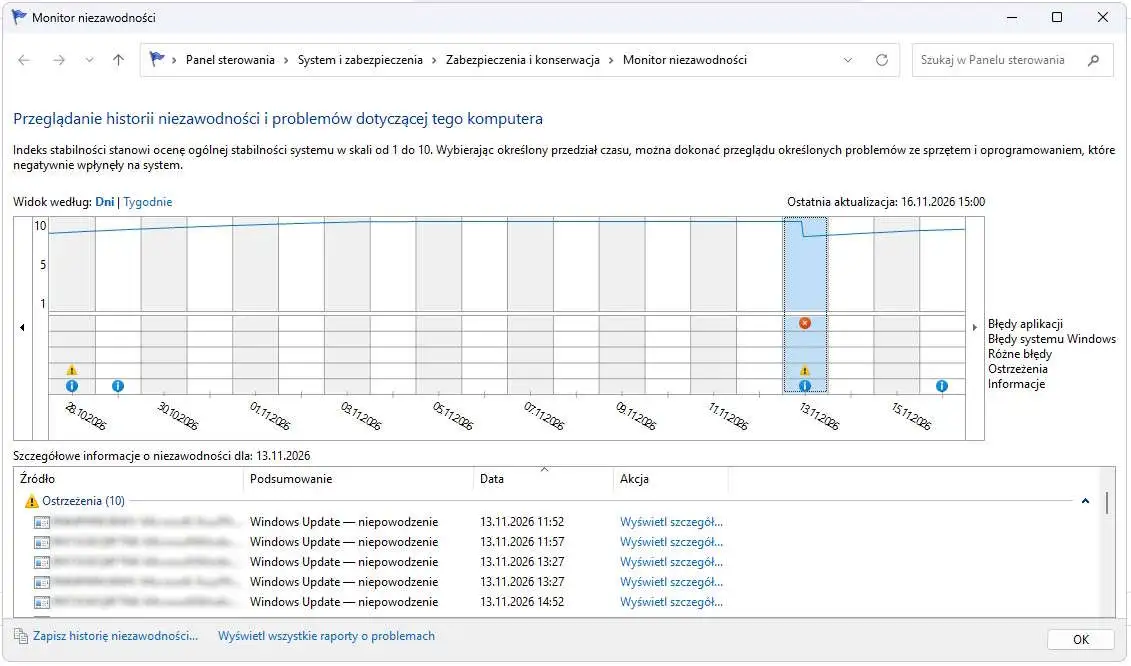
Po uruchomieniu zobaczysz wykres przedstawiający stabilność Windows w kolejnych dniach lub tygodniach. System przyznaje ocenę w skali od 1 do 10, gdzie wyższa wartość oznacza większą niezawodność. Nagły spadek może wskazywać, iż w określonym momencie pojawiły się poważniejsze problemy.
Najważniejsze są symbole umieszczone na wykresie. Czerwony krzyżyk oznacza zdarzenie krytyczne, żółty trójkąt ostrzeżenie, a niebieska ikona informuje między innymi o instalacji oprogramowania. Kliknięcie konkretnej daty wyświetla listę zarejestrowanych zdarzeń.
 opr. własne
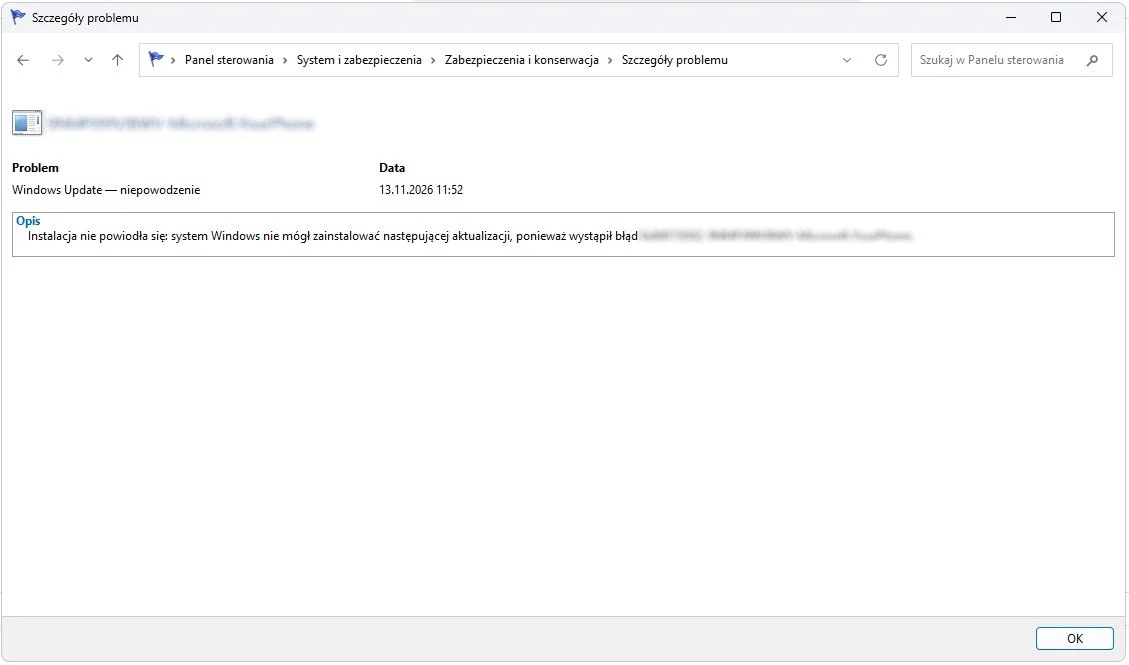
Można tam znaleźć informacje o zawieszeniu aplikacji, nieoczekiwanym zamknięciu Windows, błędach sprzętowych czy nieudanych instalacjach. Przy wybranych pozycjach dostępny jest odnośnik Wyświetl szczegóły techniczne, który pozwala sprawdzić nazwę programu, moduł powodujący błąd i dodatkowe kody diagnostyczne.
Aktualizacja Windows utknęła? Sprawdź historię
Załóżmy, iż po ostatniej aktualizacji komputer zaczął działać niestabilnie albo instalacja zakończyła się niepowodzeniem. Monitor niezawodności pozwala sprawdzić, czy problem został zarejestrowany i jakie inne zdarzenia wystąpiły w tym samym czasie. Aby to sprawdzić:
- Otwórz Monitor niezawodności i przełącz wykres na widok dzienny.
- Wybierz datę, kiedy instalowana była problematyczna aktualizacja.
- Poszukaj wpisów dotyczących Windows Update, nieudanej instalacji lub awarii systemu.
- Kliknij odpowiednie zdarzenie i wybierz Wyświetl szczegóły techniczne, jeżeli opcja jest dostępna.
- Zapisz kod błędu i nazwę aktualizacji, aby wykorzystać je podczas dalszej diagnostyki.
Przykładowo, jeżeli po instalacji sterownika karty graficznej zaczęły pojawiać się awarie gier, zbieżność dat może wskazywać trop. Nie oznacza jednak automatycznie, iż sterownik jest winowajcą. Podobnie brak wpisu o nieudanej aktualizacji nie dowodzi, iż instalacja przebiegła poprawnie. Warto otworzyć Ustawienia → Windows Update → Historia aktualizacji. Znajdziesz tam więcej informacji o instalowanych poprawkach i ich stanie. jeżeli aktualizacja rzeczywiście się nie powiodła, można ponownie spróbować instalacji albo uruchomić narzędzie do rozwiązywania problemów z Windows Update.
Monitor niezawodności vs Podgląd zdarzeń
Czym rózni się Monitor niezawodności od bardziej popularnego Podglądu zdarzeń? Oba narzędzia analizują problemy systemowe, ale służą nieco innym celom. Monitor niezawodności prezentuje najważniejsze zdarzenia w prostym zestawieniu chronologicznym. Łatwo więc sprawdzić, czy awarie zaczęły występować po instalacji programu lub konkretnej aktualizacji.
Podgląd zdarzeń, dostępny po wpisaniu eventvwr.msc w oknie Uruchamianie, oferuje znacznie więcej szczegółów. Pozwala przeglądać dzienniki aplikacji, usług, sterowników i zabezpieczeń, filtrować wpisy oraz analizować ich identyfikatory. Jest dokładniejszy, ale wymaga większej wiedzy technicznej.
Dla większości użytkowników Monitor niezawodności będzie lepszym punktem wyjścia. Warto jednak pamiętać, iż nie naprawia on usterek automatycznie i nie wykrywa każdej możliwej przyczyny awarii. Dostarcza za to konkretnych wskazówek, dzięki którym dalsze poszukiwanie rozwiązania (na przykład z pomocą AI) staje się znacznie łatwiejsze.
Źródło: opr. własne na podstawie dokumentacji Microsoft