
Po premierze macOS 26, podobnie jak poprzednich wersji systemu dla komputerów Mac, w sieci ponownie rozgorzała dyskusja o znikającym w zawrotnym tempie miejscu na dyskach Maców. Winowajca? Zapętlone, lokalne snapshot Time Machine. Ten tekst pomoże odzyskać choćby 300 GB zajętego miejsca.
Słowem wstępu
Na komputerze Mac możesz wyświetlić listę migawek (ang. snapshots) APFS, skopiować informacje o nich oraz usuwać je. Migawka APFS to plik tylko do odczytu nadrzędnego woluminu APFS, zrobiony w określonym momencie.
Wolumin APFS może mieć zero lub więcej powiązanych migawek APFS.
Time Machine co godzinę tworzy kopie zmienionych plików. Te lokalne migawki są przechowywane na tym samym dysku co oryginalne pliki i są oddzielone od kopii zapasowych przechowywanych na dysku kopii zapasowej. Pliki te są przechowywane do 24 godzin lub do momentu, gdy potrzebne będzie miejsce na dysku. Gdy normalny dysk kopii zapasowej nie jest dostępny, lokalne migawki są wygodnym sposobem na pobranie wcześniejszych wersji plików.
Uwaga! Data ostatniej lokalnej migawki nie jest odzwierciedlona w najnowszych datach kopii zapasowych pokazanych w Ustawieniach Time Machine!
Lokalne migawki są przechowywane tylko na dyskach przy użyciu systemu plików Apple (APFS), gdy w ustawieniach Time Machine jest wybrana opcja Backup Automatically.
Time Machine automatycznie usuwa lokalne migawki, gdy potrzebne jest miejsce na dysku lub gdy są starsze niż 24 godziny chyba…, iż pojawi się błąd, który najczęściej występuje w momencie wydawania przez Apple aktualizacji do nowej, dużej wersji systemu wrześniu.
Wówczas dysk zapycha się w ciągu dnia, dwóch i np. pokazuje użytkownikowi, iż z 200 GB dostępnego miejsca wczoraj, dziś ma zaledwie 31 GB, a 170 GB zajmują pliki określone przez system, jako „Pozostałe” (ang. Others).
Gdzie szukać informacji o zajętości dysku?
W macOS 26 informacja o tym ile miejsca i przez co mamy zajętego na naszych komputerach Mac znajdziemy wchodząc kolejno w – Ustawienia > Ogólne > Miejsce.
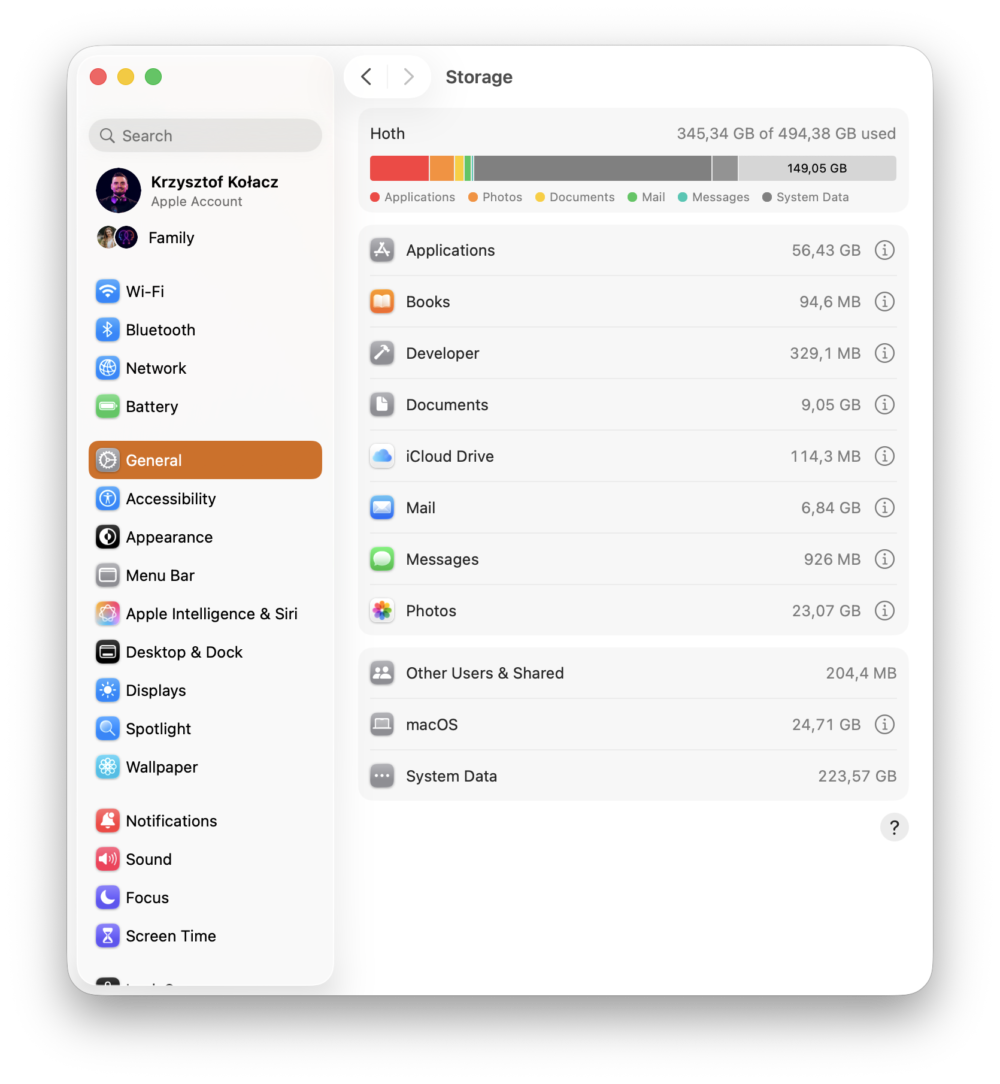
Jeżeli błąd z lokalnymi snapshotami występuje, sporą część paska na górze tego okienka zajmie pozycja „Pozostałe” (ang. Others). Nie dowiemy się jednak z poziomu tego miejsca, iż to właśnie rzeczy związane z Time Machine.
Swoją drogą, samo Apple Intelligence to prawie 14 GB.
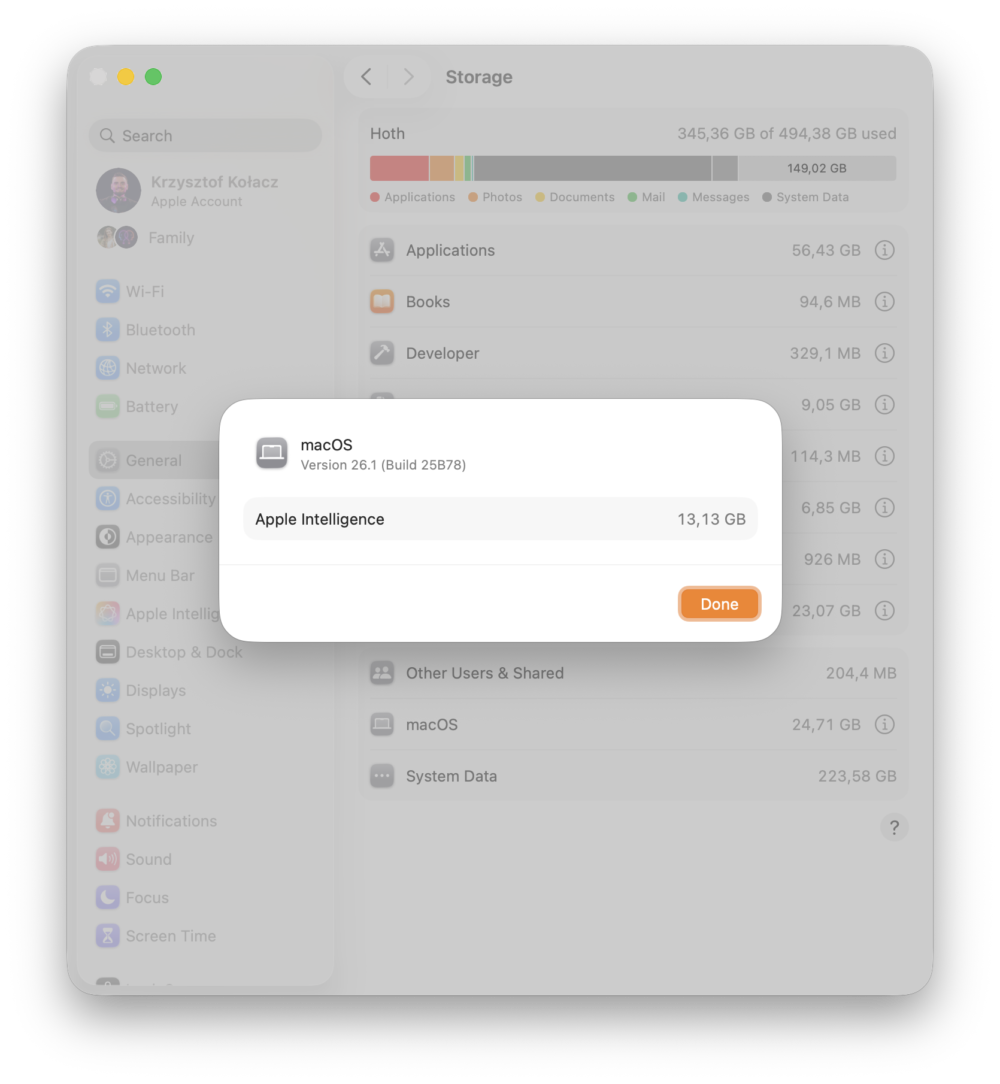 Gdzie zatem należy się udać?
Usuwamy niepotrzebne migawki Time Machinę
Na komputerze Mac możesz wyświetlić listę migawek APFS, skopiować informacje o migawkach i usuwać je. Migawka APFS to tylko do odczytu kopia nadrzędnego woluminu APFS, zrobiona w określonym momencie. Wolumin APFS może mieć zero lub więcej powiązanych migawek APFS.
Uruchamiamy aplikację Narzędzia Dyskowe, np. wpisując tę nazwę w nowego Spotlighta (CMD+Spacja).
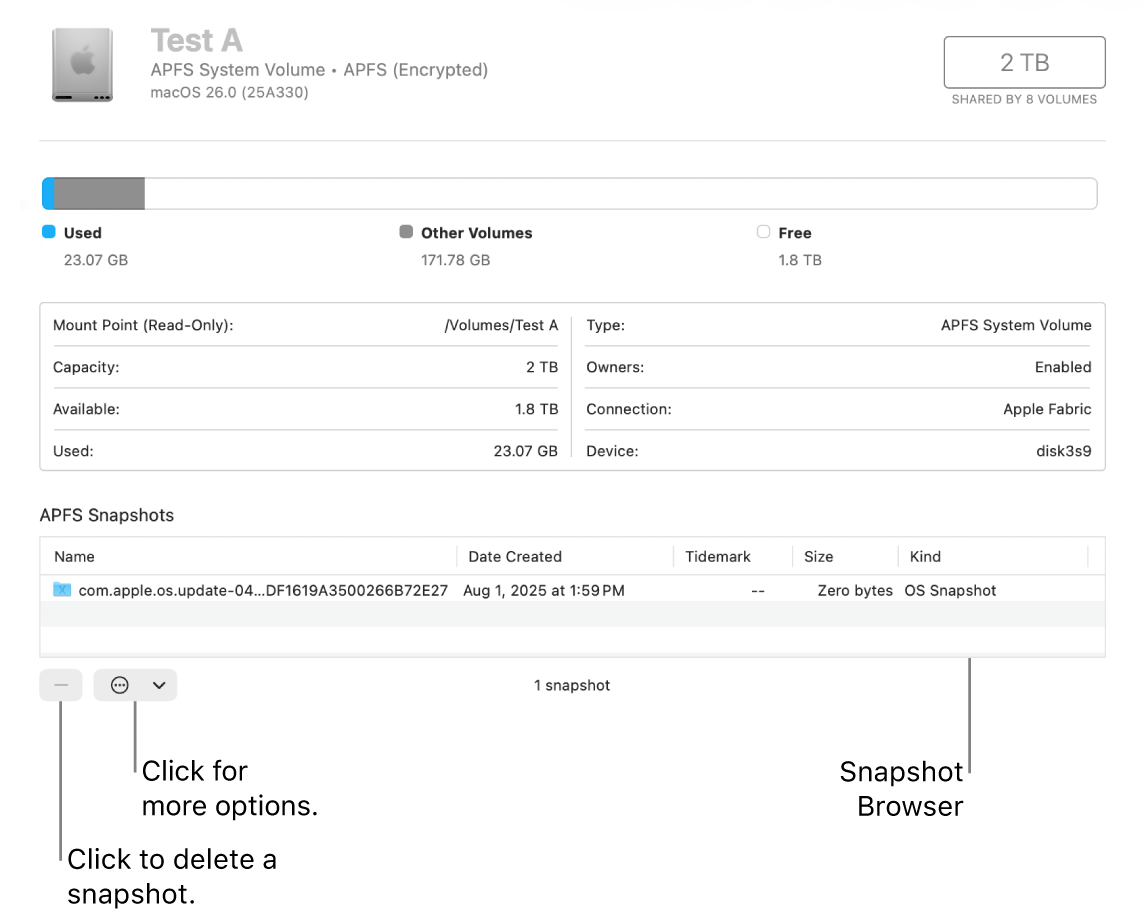
Wyświetlamy migawki APFS
-
- Przejdź do aplikacji Narzędzie dyskowe
 na twoim Macu.Jeśli Narzędzie dyskowe nie jest otwarte, kliknij przycisk
  w Docku wpisz Narzędzie dyskowe w polu wyszukiwania, a następnie kliknij przycisk .
 - Wybierz Widok > Pokaż migawki APFS.
- Na pasku bocznym wybierz wolumin.Migawki APFS na wybranym woluminie są wymienione w tabeli na dole okna.
- Aby zmienić kolumny wyświetlane w tabeli, kliknij przycisk
 , wybierz opcję Pokaż kolumny, a następnie wykonaj jedną z następujących czynności:
- Dodaj kolumnę: wybierz element, który chcesz wyświetlić w tabeli, aby obok elementu pojawił się znacznik wyboru.
- Usuń kolumnę: Wybierz element, który chcesz usunąć z tabeli, aby znacznik wyboru zniknął.
Kolumny, które możesz dodać lub usunąć z tabeli to: XID, UUID, Data utworzenia, Znak pływowy, Rozmiar prywatny, Rozmiar skumulowany i Rodzaj.
- Aby zmienić kolejność kolumn wyświetlanych w tabeli, przeciągnij nagłówek kolumny w prawo lub w lewo, w preferowanej kolejności.
- Przejdź do aplikacji Narzędzie dyskowe
Usuwamy migawki APFS
-
-
- Przejdź do aplikacji Narzędzie dyskowe na twoim Macu.Jeśli Narzędzie dyskowe nie jest otwarte, kliknij przycisk w Docku wpisz Narzędzie dyskowe w polu wyszukiwania, a następnie kliknij przycisk .
- Wybierz Widok > Pokaż migawki APFS.
- Na pasku bocznym wybierz wolumin.Migawki APFS dla wybranego woluminu są wymienione w tabeli na dole okna.
- Wybierz jedną lub więcej migawek w tabeli, a następnie kliknij przycisk
 .
.
- Przejdź do aplikacji Narzędzie dyskowe
-
Gotowe! Po kilku minutach i restarcie maszyny odzyskacie cenne miejsce na dysku.
Więcej informacji zawierają te dwa dokumenty Wsparcia Apple:
Jeśli artykuł Problem ze znikającym miejscem na Macu pod macOS 26? Sprawdź to ustawienie! nie wygląda prawidłowo w Twoim czytniku RSS, to zobacz go na iMagazine.